
⚠️ Registrare e verificare le anomalie
Percorso: rapportino → scheda intervento →del presidio → pulsante delle anomalie.
Registra l’anomalia sul dispositivo corretto. Nell’esempio viene usato il tipo “DEMO · Etichetta da sostituire”, creato esclusivamente per illustrare la procedura.
1. Aprire Imposta anomalia
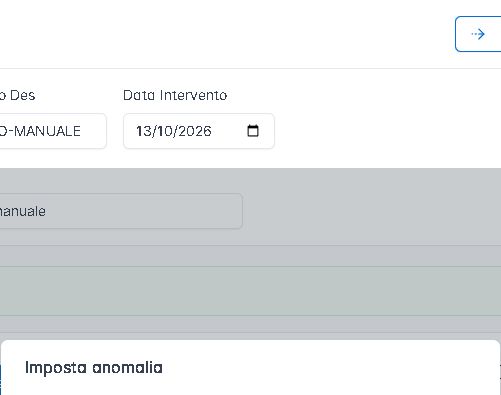
Finestra Imposta anomalia: scegli il tipo e descrivi il problema nelle Note. Clicca sull’immagine per ingrandirla.
Dopo l’azione sul dispositivo, oppure usando il pulsante giallo Apri con il simbolo di avvertimento, si apre la finestra Imposta anomalia.
Documenta
2. ilCompilare problema sul dispositivo corretto, usando una descrizione utile all’ufficiotipo e al cliente.
➕ Inserire un’anomalianote
Individua il presidio nell’intervento.
- Apri
il comando delle anomalie sulla sua scheda.
Seleziona Tipo Anomalia. e scegli la voce che descrive il problema.CompilaNelle Note conindica ilcosa problemahai rilevato e dove si trova il riferimento utile.dispositivo.- Premi il dischetto verde Salva.
Controlla la presenza dell’anomalia nell’elenco.
✏️ Correggere
Nell’Elenco Anomalie usa Modifica per correggere tipo o note. Usa Elimina solo per una registrazione errata, poi verifica il riepilogo.
📝 Esempio diUna nota
utile contiene numero del presidio, ubicazione e problema concreto. Esempio: “Presidio n. 12, piano terra,1, ingresso magazzino: componenteetichetta danneggiato;deteriorata, segnalatarichiesta necessitàsostituzione”.
Se Tipo Anomalia contiene solo “------”, non ci sono voci disponibili per quel tipo di sostituzione.”presidio: Inseriscil’amministratore solodeve quantoverificare osservatoTabella → Tipo Anomalia e verificato.l’associazione al Tipo Presidio.
✅3. RevisioneVerificare primal’elenco

L’anomalia salvata compare in Elenco Anomalie, con tipo, note e comandi di modifica. Clicca sull’immagine per ingrandirla.
Il salvataggio aggiunge la riga nell’Elenco Anomalie della finestra. Controlla tipo e testo; il pulsante blu permette di modificare la registrazione e quello rosso di eliminare una voce errata.
Chiudi la finestra con il pulsante Torna Indietro in basso a destra. Non confondere la chiusura della finestra con il salvataggio dell’anomalia.
4. Rivedere tutte le anomalie
Premi Avanti nella testata del rapportino. Prima della firma
Controllacontrolla l’elencoil generaleriepilogo delle anomalie, i numeri dei presidi e le note.generale. Quando l’interventosi passa alla fase di firma, il portalesistema impostadetermina l’esito Anomalia se trova anomalie eregistrate; OKaltrimenti seimposta l’elenco è vuoto.OK.
L’esito OK deriva dall’assenza di anomalie registrate: controlla che siano state inserite tutte quelle rilevate.