
Passa al contenuto principale

Impostazioni — Articoli e menu

Percorso: ☰ Menu → Impostazioni, /impostazioni.

Prepara i prodotti cheselezionabili gli operatori potranno aggiungere aglinegli ordini.
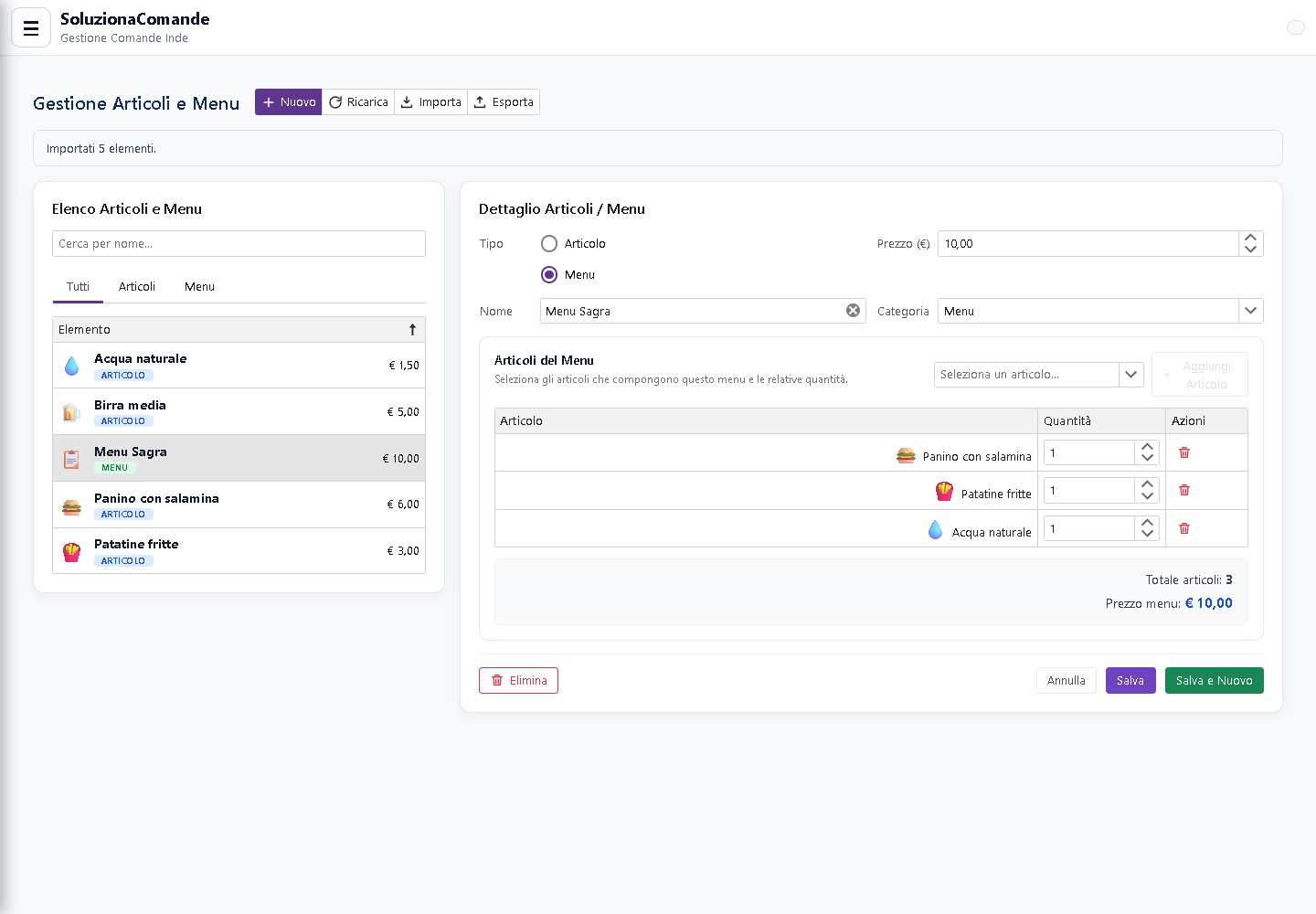
Percorso:L’elenco ☰ Menu → ⚙ Impostazioni · /impostazioni

A sinistra il catalogo; a destra il dettaglio del Menu Sagra e i suoi componenti.

Aa sinistra permette di cercare per nome e filtrare Tutti, Articoli o Menu; il catalogo;dettaglio a destra il dettaglio del Menu Sagra econtiene i suoi componenti.

🧭 Leggere la pagina

AreaUtilizzo
Elenco Articoli e MenuCerca per nome. Usa le schede Tutti, Articoli o Menu e seleziona una riga.
Dettaglio Articoli / MenuImposta tipo, prezzo, nome e categoriadati dell’elemento selezionato.
Articoli del MenuVisibile scegliendo il tipo Menu. Contiene gli articoli inclusi e le quantità.
scelto.

➕ Creare un articolo

    • Premi plus Nuovo.
    • Selezionae scegli Articolo.
    • InserisciCompila Nome, Prezzo (€) e Categoria.
    • Se vuoi gestire la disponibilità, inserisci Qnt Disponibile.
    • Premi Salva, oppure Salva e Nuovo per aggiungere subito un altro elemento..

Le categorie disponibili sono Menu, Fritti, Panini, Bevande e Birra. Il nome è necessario per abilitare il salvataggio. Le categorie proposte sono Menu, Fritti, Panini, Bevande e Birra.

Qnt Disponibile indica la quantità iniziale dichiarata. Zero significa disponibilità non gestita. Per gli articoli, il valore viene usato nella colonna Disp. non pren. della Home. Non diminuisce automaticamente nel campo del catalogo e non impedisce di ordinare quantità maggiori.

📋 Creare un menu

    • Premi plus Nuovo e selezionascegli Menu.
    • Compila nome, prezzo e categoria.
    • In Articoli del Menu, scegli un articolo e premi plus Aggiungi Articolo.
    • ImpostaIndica la quantità del componente e ripeti per gli altri componenti.articoli.
    • Premi Salva.

Il prezzo del menu vaè inseritomanuale: manualmente.non Nonè vienela calcolatosomma sommando i prezziautomatica dei componenti. “Totale articoli”articoli indicaconta il numero complessivo dii pezzi inclusi. Un articolo già presente nella composizione non viene proposto una seconda volta: modifica la quantità della riga esistente.

🛠️Modifica Comandie disponibilicomandi

successivoinserimento.
  • Il
  • MB,
    ComandoRisultato
    plus
  • Nuovo
  • Apreapre un dettaglio vuoto.
    reload
  • Ricarica
  • Rileggerilegge il catalogo salvatolocale e azzera il dettagliodettaglio. aperto.
  • Salva
  • Memorizzaregistra l’elemento nel catalogobrowser. locale.
  • Salva e Nuovo
  • Salvaregistra e prepara l’inserimentoil successivo.
  • Annulla
  • Scartaripristina leil modifichedettaglio nonsalvato. salvate.
    trash
  • Elimina
  • Eliminarimuove l’elemento selezionato dopo la conferma.
    trash Cestinocestino nella composizione Rimuoverimuove un componentecomponente; dalpremi menu; salva il menuSalva per confermareconservare la modifica.
    import
  • Importa
  • Caricaunisce un catalogo JSON, fino amassimo 5 MB.
    export EsportaScarica il catalogo corrente in un file JSON.

    💾 Importazione e conservazione

    Prima di aggiornare il catalogo, usa Esporta per conservarne una copia. Durante l’importazione,aggiornando gli elementi con lo stesso identificativoidentificativo. vengono

  • Esporta aggiornati;scarica glitutto altriil vengonocatalogo aggiunti.

    salvato

    Primain JSON.

  • Pubblica configurazione salva il catalogo sul server per l’evento selezionato.
  • Scarica configurazione legge il catalogo condiviso e propone una conferma prima di sostituire quello locale.
  • Esporta una copia prima di importare, sostituire o eliminare unelementi. articolo,I verificariferimenti se è usato indi menu oe prenotazioni.prenotazioni Questiad riferimentiarticoli eliminati non vengono riparati automaticamente.

    Per Pubblica configurazione e Scarica configurazione occorrono collegamento al server e un evento selezionato. Il salvataggio locale di un articolo non pubblica automaticamente il catalogo. Consulta Catalogo condiviso tra casse per la procedura completa.