
Installazione App
Installa l’app sul tuo cellulare Android per aprirla direttamente dalla sua icona, senza cercare ogni volta l’indirizzo in Chrome.
L’app è una PWA (Progressive Web App): si installa dal sito e si avvia come un’app sul telefono. Per questa procedura non serve cercarla nel Play Store o scaricare un file APK.
| 📱 Dispositivo | 🌐 Browser | ✅ Risultato |
|---|---|---|
| Cellulare Android | Google Chrome | Icona dell’app nella schermata Home o nell’elenco delle app. |
📋 Prima di iniziare
- Collega il telefono a Internet tramite Wi-Fi o rete mobile.
- Apri Google Chrome e inserisci l’indirizzo dell’app fornito dalla tua azienda, completo dell’eventuale numero dopo i due punti.
- Attendi che compaia la pagina dell’app. Puoi avviare l’installazione anche dalla schermata di accesso mostrata nelle immagini.
💡 Le immagini sono un esempio
Gli screenshot mostrano l’app Timbratura collegata all’azienda DEMO. Sul tuo telefono controlla il nome e l’indirizzo della tua app: possono essere diversi da quelli dell’esempio.
Puoi procedere in due modi: dall’avviso automatico, se compare, oppure dal menu di Chrome. Scegli uno dei due percorsi; entrambi portano alla conferma dell’installazione.
⚡ Installare dall’avviso automatico
- Quando Chrome mostra il riquadro Installa Timbratura sotto la barra degli indirizzi, tocca Installa sulla destra.
- Prosegui con la sezione Confermare l’installazione più sotto.
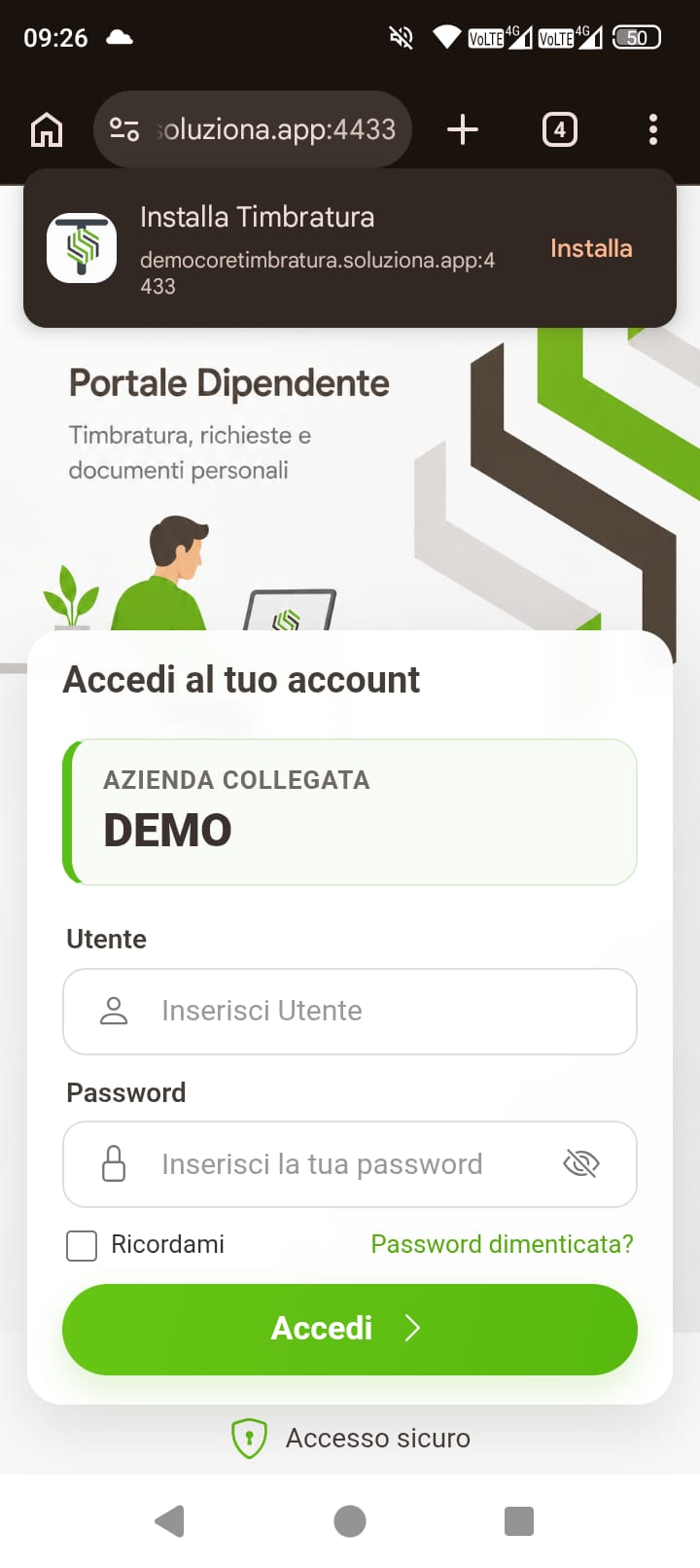
Figura 1 — Avviso automatico: tocca Installa nel riquadro sotto la barra degli indirizzi. Tocca l’immagine per ingrandirla.
ℹ️ L’avviso non compare?
Puoi avviare la stessa procedura dal menu di Chrome, seguendo i passaggi successivi.
☰ Installare dal menu di Chrome
1. Apri il menu del browser
- Con la pagina dell’app aperta, tocca i tre puntini verticali ⋮ in alto a destra, accanto alla barra degli indirizzi.
- Scorri il menu, se necessario, e tocca Installa e crea scorciatoia, evidenziato nell’immagine.
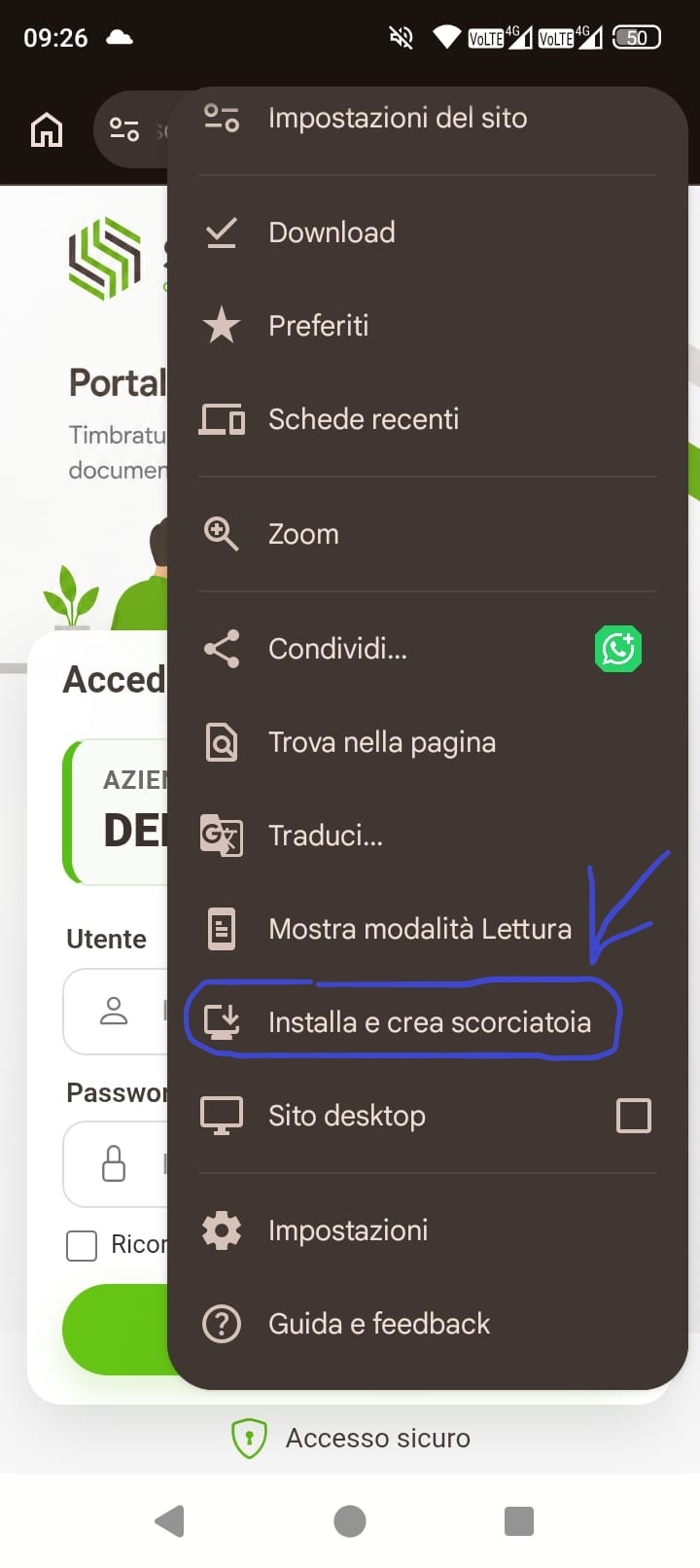
2. Scegli Installa
Nel pannello che compare, tocca la prima voce: Installa.
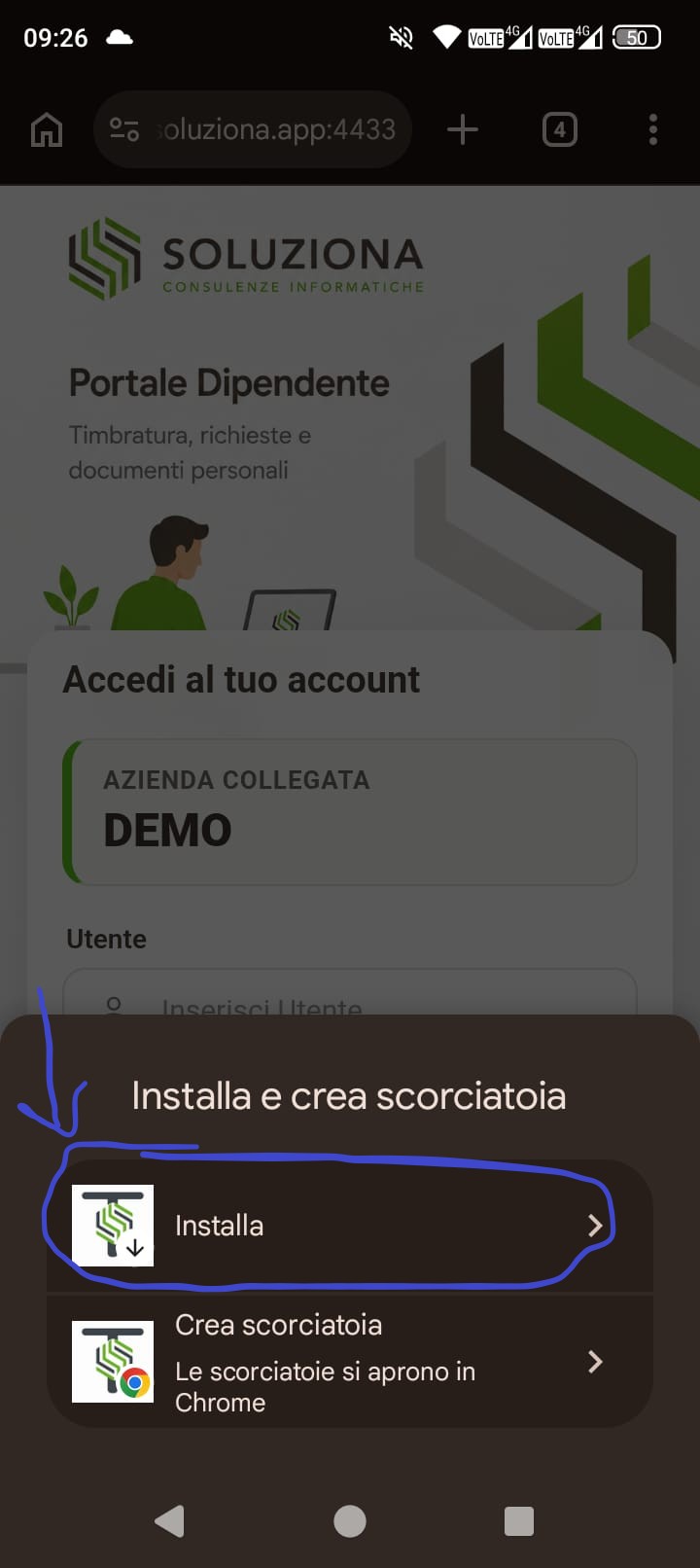
Figura 3 — Nel pannello scegli Installa, evidenziato in blu, per installare la PWA. Tocca l’immagine per ingrandirla.
| Voce | A cosa serve |
|---|---|
| Installa | È la scelta da usare per installare la PWA sul telefono. |
| Crea scorciatoia | Crea un collegamento al sito che si apre in Chrome, come indicato nel pannello. |
✅ Confermare l’installazione
Questo passaggio è comune ai due percorsi: avviso automatico e menu di Chrome.
- Nella finestra Installa app, controlla il nome e l’indirizzo visualizzati. Nell’esempio il nome è Timbratura.
- Tocca Installa in basso a destra. Annulla chiude la finestra senza completare l’installazione.
- Attendi il completamento. Cerca l’icona dell’app nella schermata Home o nell’elenco delle app del telefono.
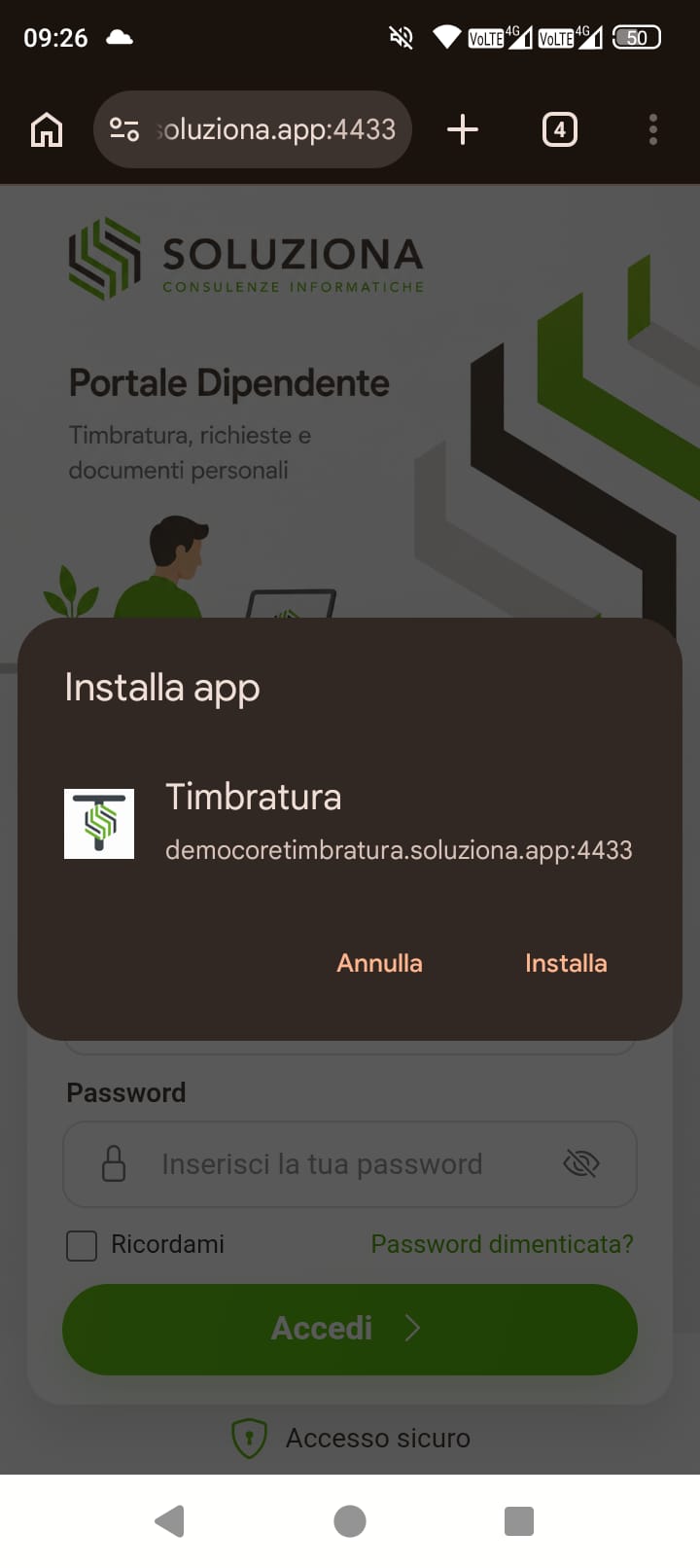
Figura 4 — Conferma finale: controlla nome e indirizzo dell’app, poi tocca Installa in basso a destra. Tocca l’immagine per ingrandirla.
🚀 Aprire l’app installata
- Torna alla schermata Home del telefono oppure apri l’elenco delle app.
- Tocca l’icona dell’app, ad esempio Timbratura.
- Se compare la pagina di accesso, inserisci le credenziali fornite dalla tua azienda e premi Accedi.
📌 Installazione e accesso sono due passaggi distinti
Installare l’app aggiunge l’applicazione al telefono. Per utilizzare il tuo account possono essere ancora richiesti Utente e Password.
🔎 Se non trovi il comando o l’icona
| Situazione | Cosa fare |
|---|---|
| Il link è aperto dentro WhatsApp o un’altra app | Aprilo in Google Chrome, poi ripeti i passaggi dal menu del browser. |
| Le voci del menu sono diverse | Le diciture possono variare con la versione di Chrome. Cerca la voce di installazione dell’app, che può essere indicata anche come Installa app o Aggiungi a schermata Home, e segui le conferme disponibili. |
| Compare soltanto Crea scorciatoia | Controlla di essere sull’indirizzo corretto e di utilizzare Chrome aggiornato. Se manca ancora la possibilità di installare, comunica l’indirizzo e la versione di Chrome all’assistenza. |
| L’app potrebbe essere già installata | Cerca il suo nome nell’elenco delle app del telefono e prova ad aprirla. |
| L’icona non è nella schermata Home | Controlla anche l’elenco delle app: la posizione dipende dal telefono e dalle impostazioni della schermata Home. |
📶 Connessione e aggiornamenti
La prima installazione richiede una connessione disponibile. Installare la PWA sul telefono non rende automaticamente tutte le funzioni disponibili senza Internet: l’utilizzo offline dipende dalle funzioni previste dall’app.
Per controllare la versione e sapere come applicare i nuovi rilasci, consulta Versioni e aggiornamenti dell’app.
Riferimento per la procedura di Chrome su Android: Guida ufficiale di Google Chrome — Usare app web.