Fattura Elettronica
La pagina Fattura Elettronica raccoglie le fatture da inviare al Sistema di Interscambio (SDI) e quelle già inviate o ricevute attraverso la piattaforma TSDigital. Il collegamento a TSDigital si imposta in Impostazioni › TSDIGITAL (solo amministratori).
All'apertura della pagina il programma si collega a TSDigital: una volta al giorno legge le fatture inviate e ricevute e le collega alle fatture del gestionale corrispondenti.
Prima dell'invio
Nella scheda della fattura o della nota di credito va compilato il campo TD (tipo di documento della fattura elettronica): TD01 per la fattura, TD04 per la nota di credito. Senza TD il documento non compare tra le fatture da inviare.
Per creare l'XML servono anche i dati della fattura elettronica dell'azienda (tra cui il regime fiscale e la partita IVA del trasmittente). Se ne manca qualcuno, il programma non crea il file e mostra l'elenco dei dati mancanti: alcuni di questi dati non si modificano dalla WebApp, in quel caso rivolgersi all'assistenza.
Fatture Da Inviare
Elenca le fatture cliente, le fatture d'acconto e le note di credito con TD01 o TD04 che non sono ancora state inviate.

Azioni disponibili:
 Invia allo SDI: crea l'XML, lo fa controllare da TSDigital e, se non ci sono errori, lo invia allo SDI. La fattura esce da questo elenco e passa tra le Fatture Inviate. Se il controllo trova errori, compare l'elenco degli errori e la fattura non viene inviata
 Apre la fattura per la modifica
Fatture Inviate
Elenca le fatture inviate dall'azienda, lette da TSDigital a partire dalla data indicata nei campi filtro: mittente, destinatario, numero, data, data di invio allo SDI, importo, flusso e stato corrente (lo stato restituito dallo SDI).
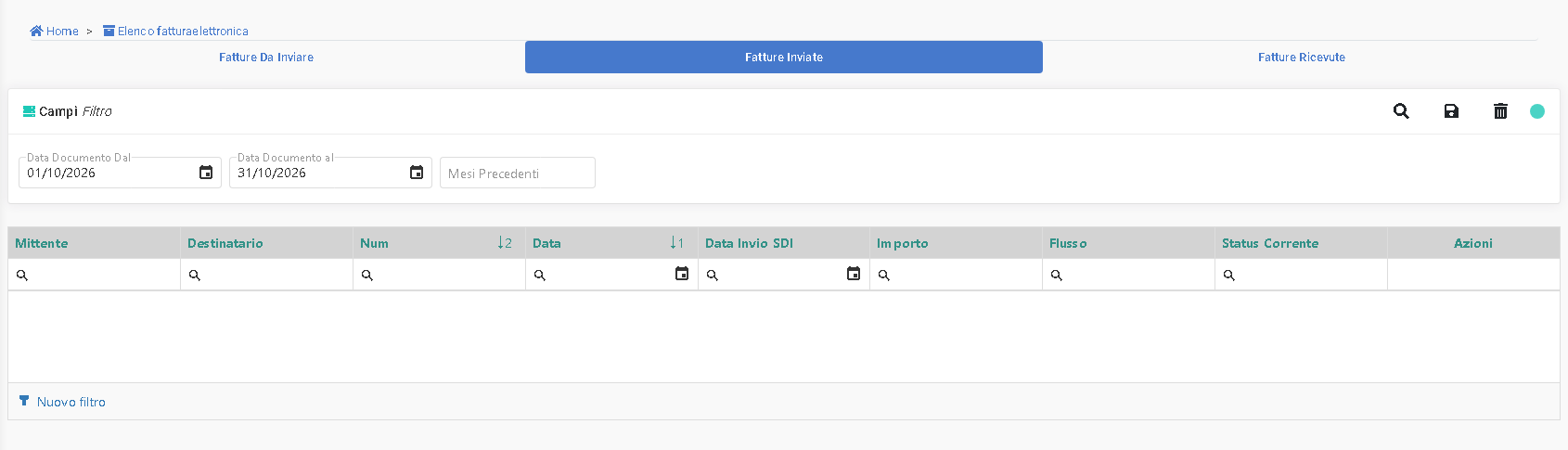
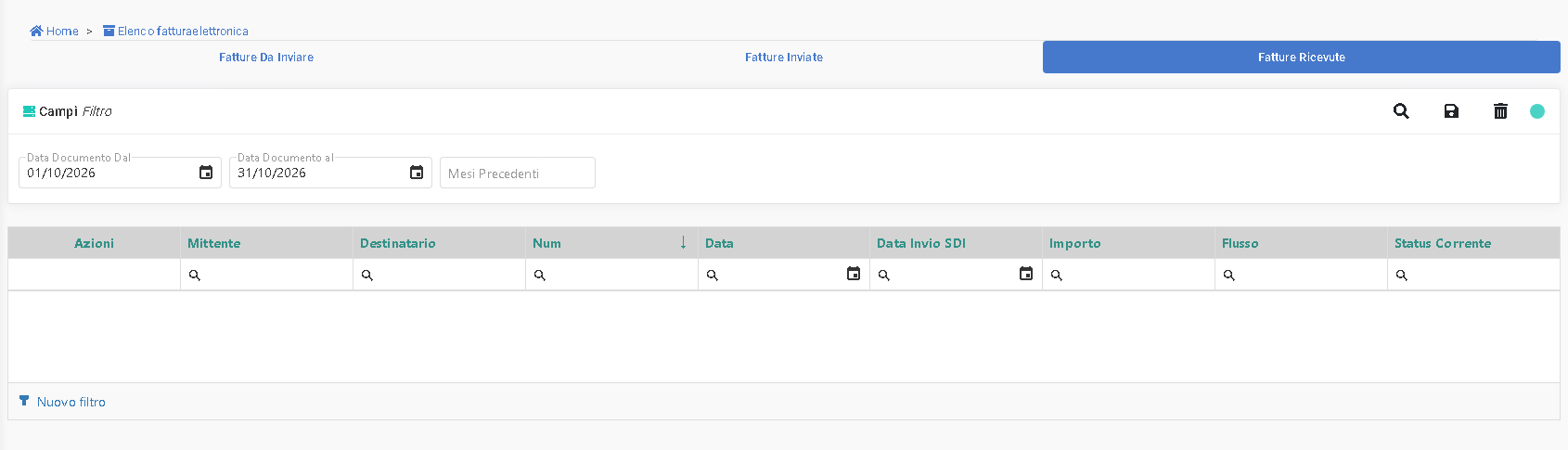
Nelle immagini gli elenchi Fatture Inviate e Fatture Ricevute sono vuoti perché sono stati catturati senza collegamento a TSDigital.
Azioni disponibili:
 Cerca le fatture a partire dalla data Data Documento Dal
 Salva i filtri impostati: verranno riproposti alla prossima apertura della pagina
 Elimina il filtro salvato e ricarica la pagina
 Importa: scarica la fattura da TSDigital e la crea nel gestionale (Fattura Cliente per le inviate, Fattura Fornitore per le ricevute), già collegata alla fattura elettronica
 Scarica XML: scarica il file XML della fattura elettronica
 Informazioni: apre i dettagli della fattura elettronica (nome del file, Id SDI, tipo documento, ultimo stato, dati di pagamento) e la cronologia degli stati
Fatture Ricevute
Elenca le fatture ricevute dai fornitori, lette da TSDigital, con le stesse colonne e le stesse azioni delle Fatture Inviate. Con Importa la fattura ricevuta diventa una Fattura Fornitore del gestionale.
File XML senza invio
Il file XML si può creare anche senza inviarlo, dagli elenchi e dalle schede dei documenti:
 Genera XML: crea e scarica il file XML della fattura elettronica di questo documento, senza inviarlo (scheda Fattura Cliente e NdC Cliente)
 Genera XML e ZIP: crea il file XML della fattura elettronica di ogni documento selezionato con le caselle a sinistra e li scarica tutti in un unico file FattureXML.zip (elenco Fattura Cliente e NdC Cliente)
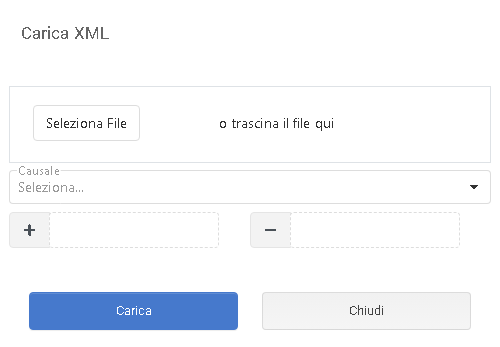
 Carica XML: apre la finestra per importare uno o più file XML di fatture elettroniche; per ogni file viene creato un documento di questo elenco (elenchi delle fatture e delle note di credito, cliente e fornitore)
Nella finestra Carica XML si scelgono i file con Seleziona file e si preme Carica; accanto a ogni file compare l'esito. Se si indica una causale, i documenti importati muovono anche il magazzino (sotto la causale compaiono i depositi di carico e scarico, vedi Effetti su magazzino, scadenze e stati).