
Interventi di manutenzione e approvazione
Ogni manutenzione eseguita si registra come intervento: per una manutenzione programmata (dal pulsante INSERISCI INTERVENTO della finestra Manutenzione Risorsa, vedi Risorse e piano di manutenzione (finestra Manutenzione Risorsa)) oppure per un intervento straordinario. Salvando l'intervento, la manutenzione programmata della risorsa riprende come data dell'ultima manutenzione la data di chiusura dell'intervento e calcola la nuova data prevista. Gli interventi vengono poi approvati da un responsabile, uno alla volta nella scheda oppure più insieme dall'elenco.
L'elenco si apre dal menu Ges.Manutenzioni › Elenco Interventi.
Campi Filtro
Tramite i campi filtro è possibile interrogare il server dei soli dati interessati.
Data Intervento Dal / al, Mesi Precedenti: il periodo in cui gli interventi sono stati inseriti (all'apertura il mese in corso). Chiuso, Approvato: Sì, No oppure SI/NO (tutti).
Azioni disponibili:
 Cerca gli interventi con i valori indicati nei Campi Filtro
 Salva i filtri impostati: verranno riproposti alla prossima apertura della pagina
 Elimina il filtro salvato e ricarica la pagina
Elenco Interventi
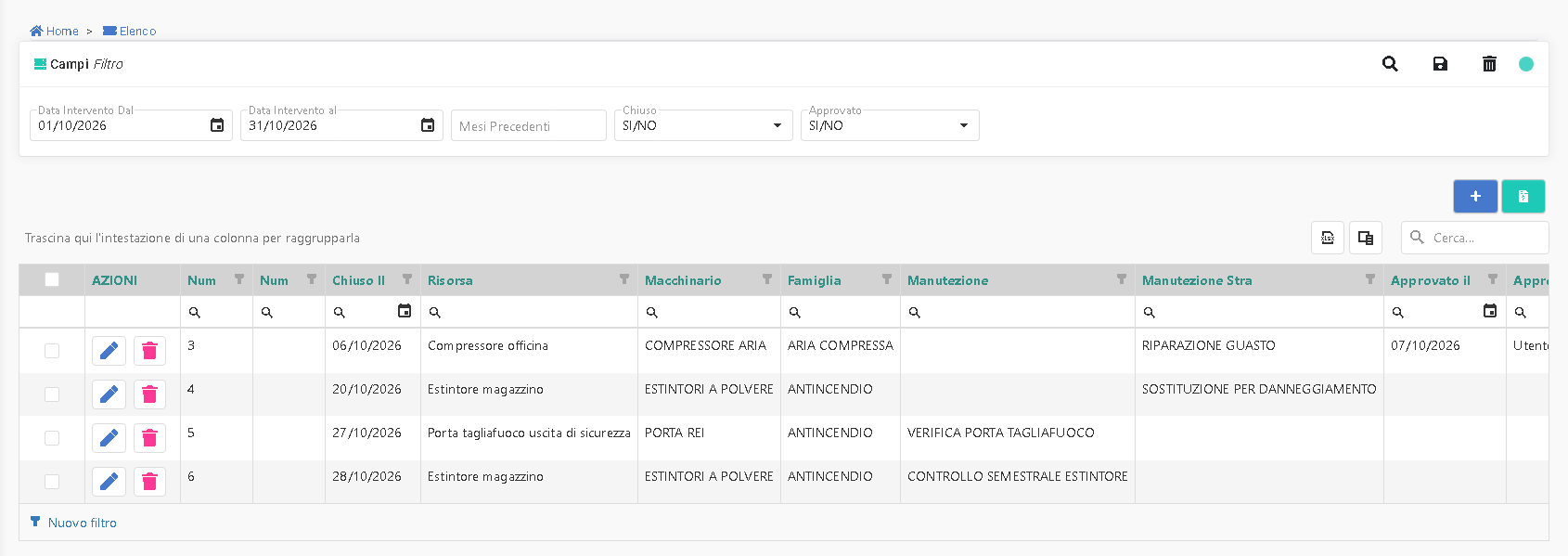
Funzioni disponibili della griglia:
- Ordinamento crescente/decrescente per colonna.
- Filtro per colonna
- Esportazione in Excel
- Visualizzare/Nascondere colonne
Per ogni intervento: Num (numero progressivo, che riparte ogni anno), il secondo Num (riferimento libero), Chiuso Il, Risorsa, Macchinario, Famiglia, Manutenzione, Manutenzione Stra (per gli interventi straordinari), Approvato il, Approvato da, Aperto da (l'utente che l'ha inserito), Note, Note Interne e Pianificata (inserito da una manutenzione programmata). La casella a sinistra di ogni riga serve a selezionare gli interventi da approvare.
Azioni disponibili:
 Nuovo intervento: apre una scheda vuota
 Approva gli interventi selezionati (vedi sotto)
 Apre la scheda dell'intervento
 Elimina l'intervento, dopo la conferma; la data dell'ultima manutenzione della risorsa viene ricalcolata
 Esportazione della griglia in Excel
 Visualizzare/Nascondere le colonne della griglia
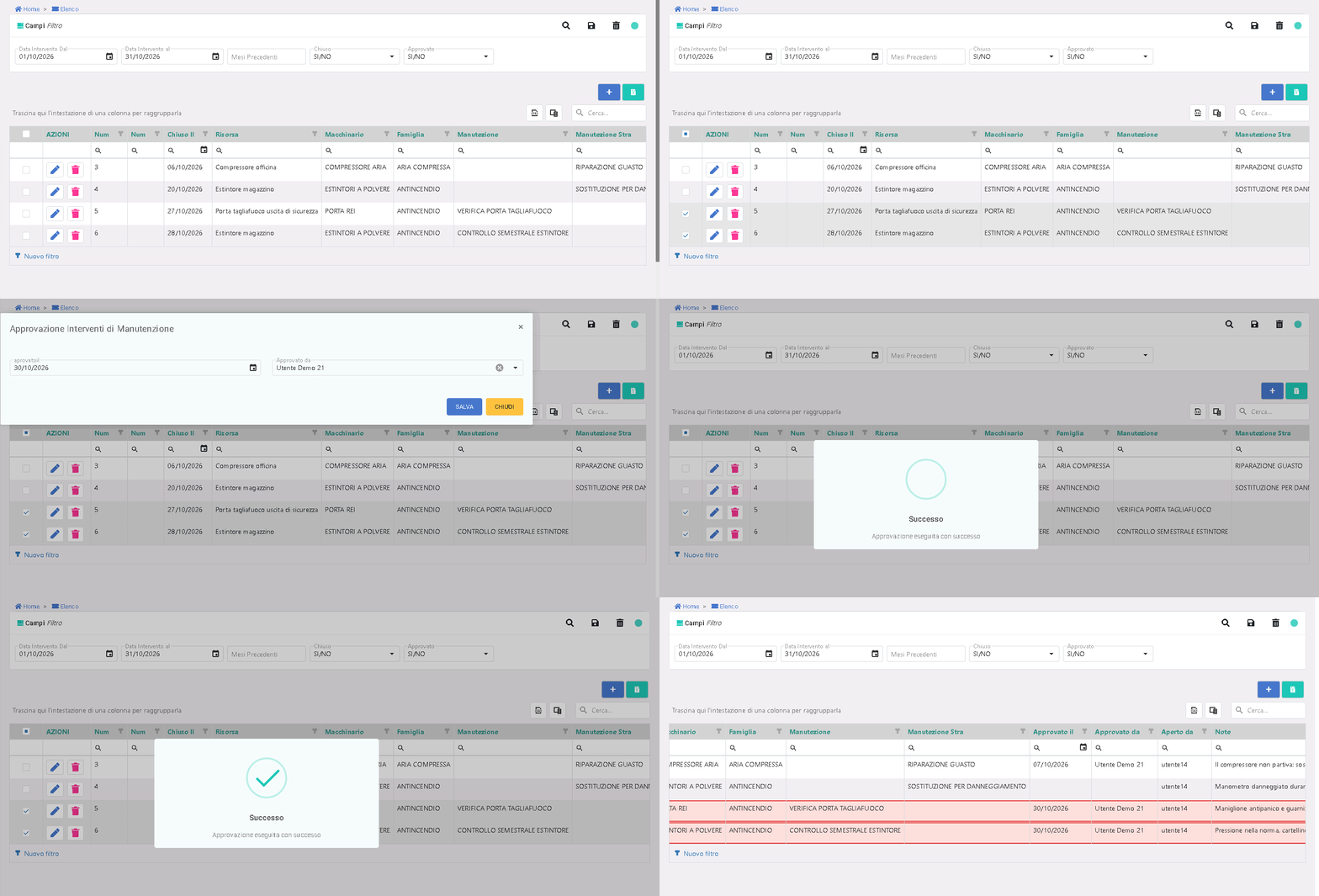
Approvazione dall'elenco
Si selezionano gli interventi con la casella a sinistra e si preme Approva. Nella finestra Approvazione Interventi di Manutenzione:
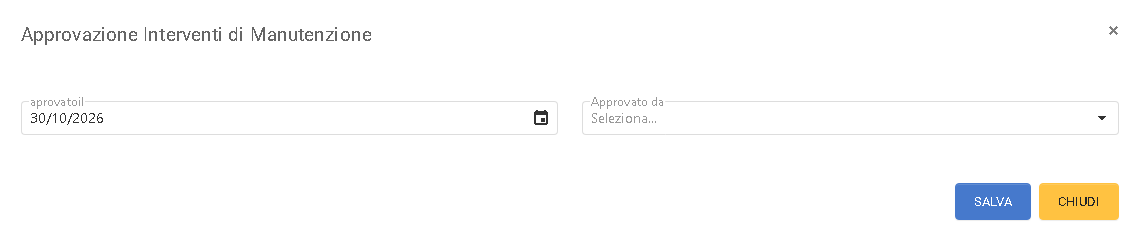
Approvato il: la data di approvazione (proposta la data di oggi; se si lascia vuota vale la data di chiusura di ogni intervento). Approvato da: l'utente che approva, da scegliere sempre. Con SALVA gli interventi selezionati diventano approvati e ricevono la firma dell'utente approvatore (quella salvata nella sua Scheda Utente); CHIUDI chiude la finestra senza approvare.
Esempio: approvazione degli interventi n. 5 e n. 6 di ottobre 2026.
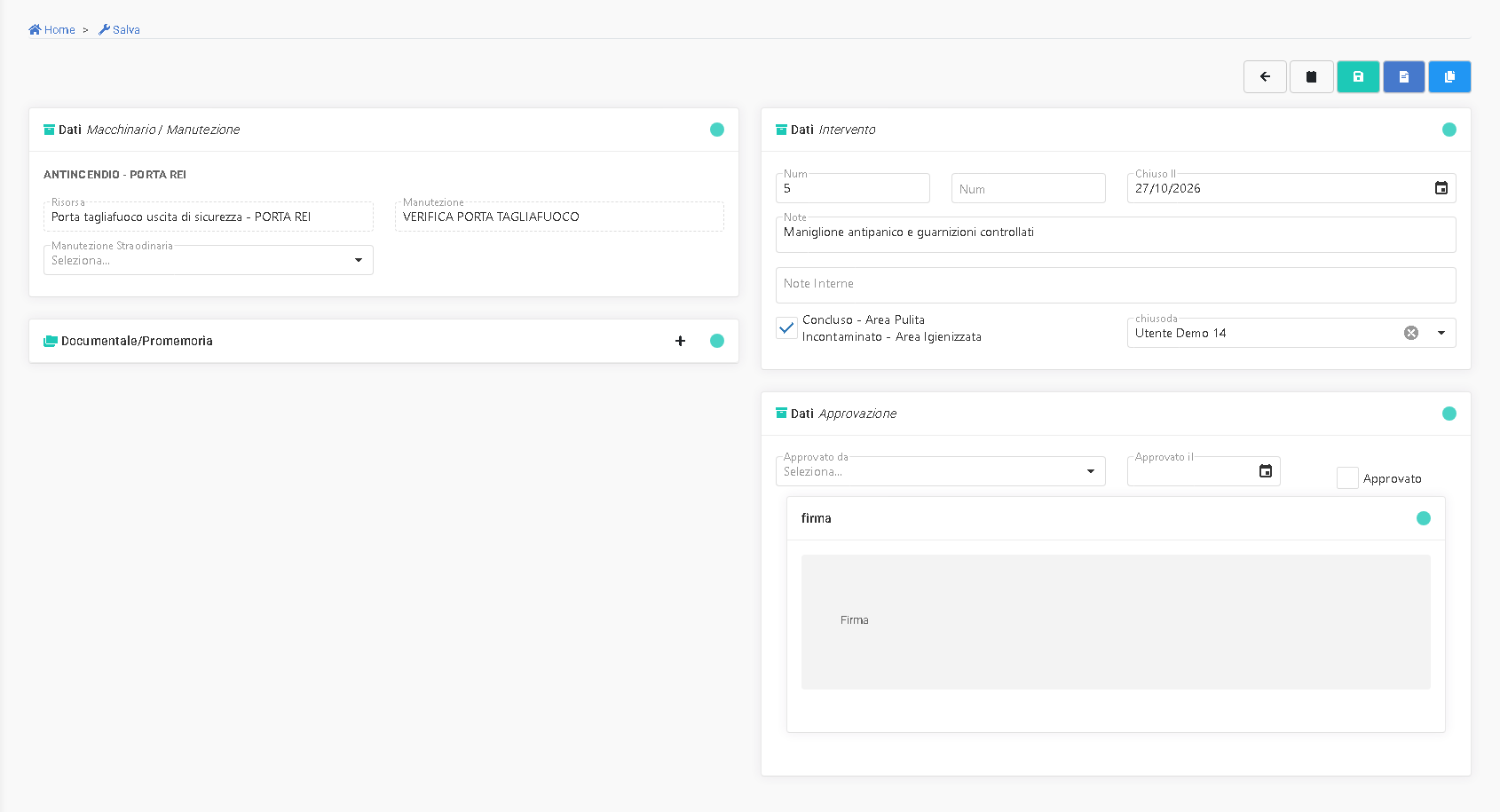
Scheda Intervento
Azioni disponibili:
 Torna all'Elenco Interventi
 Apre il Calendario Manutenzioni
 Salva i dati
 Pulisce i campi per un nuovo inserimento
 Duplica: copia l'intervento in una nuova scheda, con numero vuoto e data di chiusura di oggi, da salvare
Sezioni
Dati Macchinario / Manutenzione
Risorsa: la risorsa su cui si è lavorato; sopra il campo compaiono la famiglia e il macchinario. Manutenzione: si sceglie tra le manutenzioni del piano della risorsa. Per un intervento inserito da una manutenzione programmata, Risorsa e Manutenzione sono già compilate e non si possono cambiare. Manutenzione Straordinaria: per un intervento fuori programma (es. una riparazione), dalla tabella Manutenzione Stra. Se la risorsa e la manutenzione scelte non sono nel piano della risorsa compare la scritta DA SCHEDULARE.
Dati Intervento
Num: il numero progressivo, assegnato al salvataggio. Il secondo Num è un riferimento libero. Chiuso Il: la data in cui la manutenzione è stata eseguita; diventa la data dell'ultima manutenzione nel piano della risorsa. Note e Note Interne. Concluso - Area Pulita / Incontaminato - Area Igienizzata: conferma che il lavoro è concluso e l'area lasciata pulita (spuntata in automatico). Chiuso da: chi ha eseguito l'intervento; solo un responsabile può cambiarlo, per gli altri utenti è l'utente che salva.
Dati Approvazione
La sezione compare solo agli utenti con ruolo di responsabile (vedi Ruoli). Approvato da, Approvato il, Approvato: spuntando Approvato e salvando, se Approvato da e Approvato il sono vuoti vengono compilati con l'utente e la data di oggi; togliendo la spunta vengono svuotati. Firma: la firma si fa sul riquadro grigio con il mouse o con il dito; il cestino la cancella prima del salvataggio. Dopo il salvataggio la firma viene mostrata come immagine.
Documentale/Promemoria
In questa sezione è possibile allegare documentazione o gestire promemoria. Scheda Documentale/Promemoria