
Dashboard
Dashboard
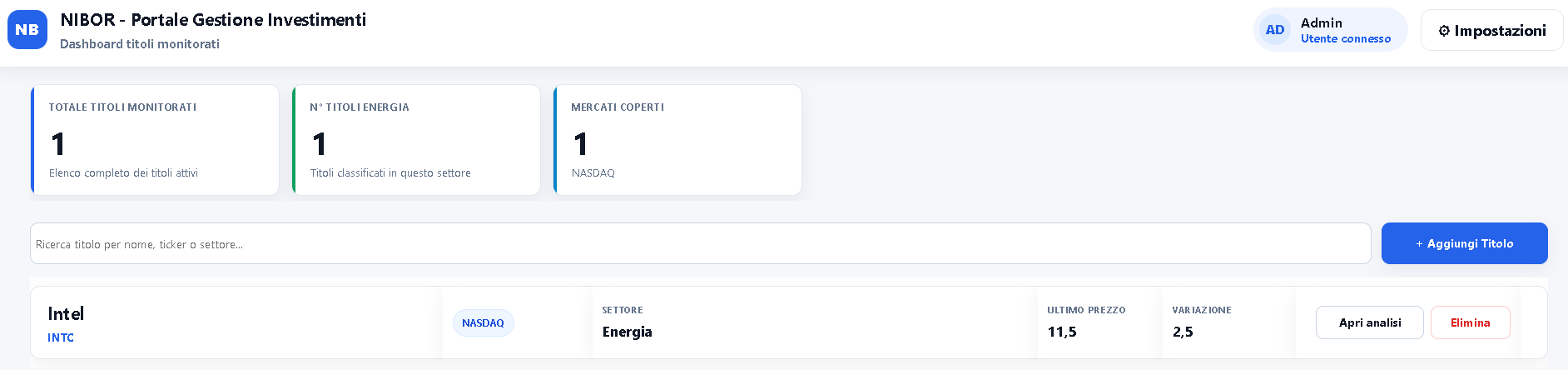
La Dashboard è la pagina principale del Portale Gestione Investimenti NIBOR. Si apre subito dopo l'accesso e raccoglie in un'unica schermata tutti i titoli monitorati: da qui si cercano, si aggiungono, si modificano, si eliminano e si apre la loro analisi.
<p class="callout
Per accedere al portale serve la password di accesso: chi apre la Dashboard senza aver effettuato l'accesso viene riportato alla pagina di login.</p>login
Com'è fatta la pagina
Dall'alto verso il basso la Dashboard è composta da:
- Barra superiore: nome del portale, utente connesso e pulsante ⚙ Impostazioni.
- Card di riepilogo: una striscia di riquadri con i numeri principali del catalogo.
- Ricerca e pulsante "+ Aggiungi Titolo".
- Elenco dei titoli monitorati, una riga per titolo.
Barra superiore

| Elemento | A cosa serve |
|---|---|
| Utente connesso | Iniziali e nome dell'utente che ha effettuato l'accesso. È il nome registrato su ogni modifica. |
| ⚙ Impostazioni | Apre il menu laterale con le maschere di configurazione (vedi ). |
Card di riepilogo

Le card mostrano in tempo reale la composizione del catalogo e si aggiornano da sole quando un titolo viene aggiunto, modificato o eliminato.
| Card | Cosa indica |
|---|---|
| Totale titoli monitorati | Numero di titoli attivi presenti nel catalogo. |
| N° titoli Settore | Una card per ogni settore presente, con il numero di titoli che vi appartengono. Le card sono ordinate dal settore più numeroso. I titoli senza settore sono raccolti in "Senza settore". |
| Mercati coperti | Numero di mercati distinti, con l'elenco dei loro nomi. |
<p class="callout info">Il numero delle card di settore varia in base ai titoli presenti: se non entrano tutte nella larghezza dello schermo, la striscia scorre in orizzontale.</p>
Cercare un titolo
Nella casella "Ricerca titolo per nome, ticker o settore..." basta iniziare a scrivere: l'elenco si filtra a ogni lettera digitata.
La ricerca trova i titoli che contengono il testo scritto in uno di questi campi:
- Nome del titolo (es. Intel);
- Sigla / ticker (es. INTC);
- Settore;
- Mercato.
Non conta la differenza fra maiuscole e minuscole. Per tornare all'elenco completo si svuota la casella con la × a destra.
Se nessun titolo corrisponde, compare il messaggio "Nessun titolo trovato con il criterio di ricerca inserito."
Elenco dei titoli

Ogni titolo è mostrato come una scheda con queste informazioni:
| Colonna | Contenuto |
|---|---|
| Nome e sigla | Nome del titolo e, sotto, la sigla in blu. Cliccandoci si apre la modifica del titolo. |
| Mercato | Mercato di quotazione, mostrato come etichetta. |
| Settore | Settore di appartenenza. |
| Ultimo prezzo | Prezzo registrato sul titolo. |
| Variazione | Variazione registrata sul titolo. |
| Azioni | Pulsanti Apri analisi ed Elimina. |
I titoli sono ordinati alfabeticamente per nome. Un trattino (-) indica un dato non ancora compilato.
<p class="callout warning">Prezzo e variazione non vengono aggiornati automaticamente dai mercati: mostrano i valori inseriti nella scheda del titolo.</p>titolo
Aggiungere un titolo
- Cliccare + Aggiungi Titolo.
- Compilare la maschera Aggiungi Titolo:
| Campo | Obbligatorio | Note |
|---|---|---|
| Nome | Sì | Es. Intel |
| Sigla | Sì | Ticker, es. INTC |
| Mercato | No | Scelto dall'elenco dei mercati (tabella MERCATO). |
| Settore | No | Scelto dall'elenco dei settori (tabella SETTORE). |
| Sito | No | Es. |
| Prezzo | No | Ultimo prezzo. |
| Variazione | No | Variazione del prezzo. |
| Descrizione | No | Testo libero sul titolo. |
- Cliccare Aggiungi per salvare, oppure Indietro per chiudere senza salvare.
Se mancano nome o sigla il salvataggio viene bloccato con il messaggio "Nome e sigla sono obbligatori."
<p class="callout info">Se il mercato o il settore che serve non è nell'elenco, va prima aggiunto da <strong>⚙ Impostazioni → Tabelle</strong>, scegliendo il tipo tabella MERCATO o SETTORE.</p>SETTORE
Modificare un titolo
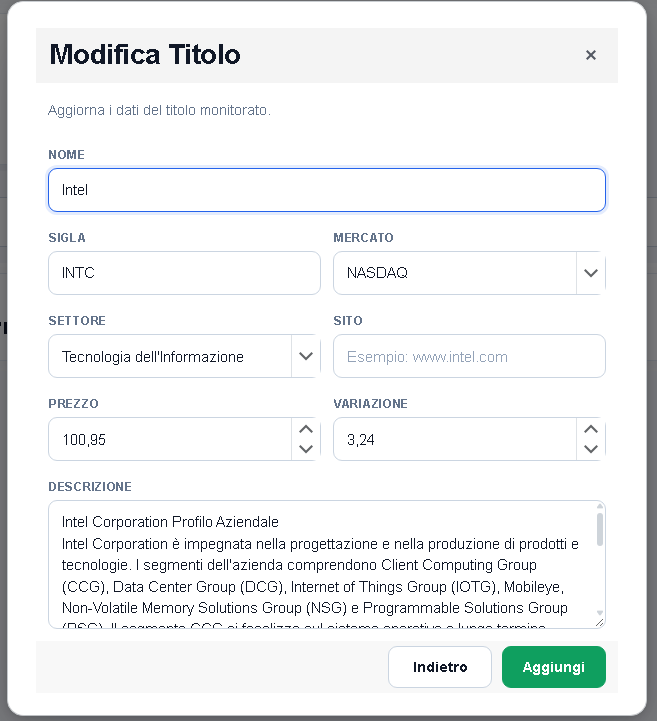
- Cliccare sul nome o sulla sigla del titolo nell'elenco.
- Si apre la maschera Modifica Titolo con i dati attuali.
- Aggiornare i campi e salvare.
Le card di riepilogo e l'elenco si aggiornano subito dopo il salvataggio.
Eliminare un titolo
- Cliccare Elimina sulla riga del titolo.
- Si apre la finestra Elimina titolo, che riporta nome e sigla del titolo scelto.
- Cliccare Elimina per confermare, oppure Annulla per tornare indietro.
Dopo l'eliminazione il titolo sparisce dalla Dashboard e dagli elenchi dei titoli (ad esempio dalla maschera Valori di bilancio), e le card di riepilogo vengono ricalcolate.
<p class="callout warning">L'eliminazione è <strong>logica</strong>: il titolo e i suoi valori di bilancio restano salvati nel database, ma non sono più visibili nel portale. Il ripristino di un titolo eliminato non è disponibile dall'interfaccia e va richiesto all'amministratore.</p>
Aprire l'analisi di un titolo
Il pulsante Apri analisi porta alla pagina di dettaglio del titolo, organizzata in schede:
BILANCIO, con le sezioniStato Patrimoniale,Conto Economico,Previsionale,Utile,AzionistieDividendi;PRODOTTI;STRATEGIA.
Per tornare alla Dashboard si usa il pulsante ← Torna alla dashboard in alto.
Menu Impostazioni
Il pulsante ⚙ Impostazioni apre un menu a scomparsa sulla sinistra. Si chiude cliccando fuori dal menu o premendo Esc.
Uso da smartphone e tablet
Su schermi piccoli la Dashboard si adatta automaticamente:
- l'elenco diventa una serie di schede verticali, una per titolo, con nome, sigla, mercato, settore, prezzo e variazione;
- toccando nome o sigla si apre la modifica del titolo;
- in fondo a ogni scheda ci sono i pulsanti Apri analisi ed Elimina, che funzionano come nella versione desktop.
Domande frequenti
Ho aggiunto un titolo ma non lo vedo. Controllare che la casella di ricerca sia vuota: se contiene un testo, l'elenco mostra solo i titoli corrispondenti.
Un titolo compare in "Senza settore". Il titolo non ha un settore assegnato: aprirlo cliccando sul nome e scegliere il settore.
Nell'elenco dei mercati o dei settori manca una voce. Aggiungerla da ⚙ Impostazioni → Tabelle, selezionando il tipo tabella MERCATO o SETTORE.
Ho eliminato un titolo per errore. Il dato non è perso (eliminazione logica), ma il ripristino va richiesto all'amministratore.