
Accesso
Entra nell’applicazione e raggiungi il menu di lavoro.
Percorso: pagina iniziale dell’applicazione.
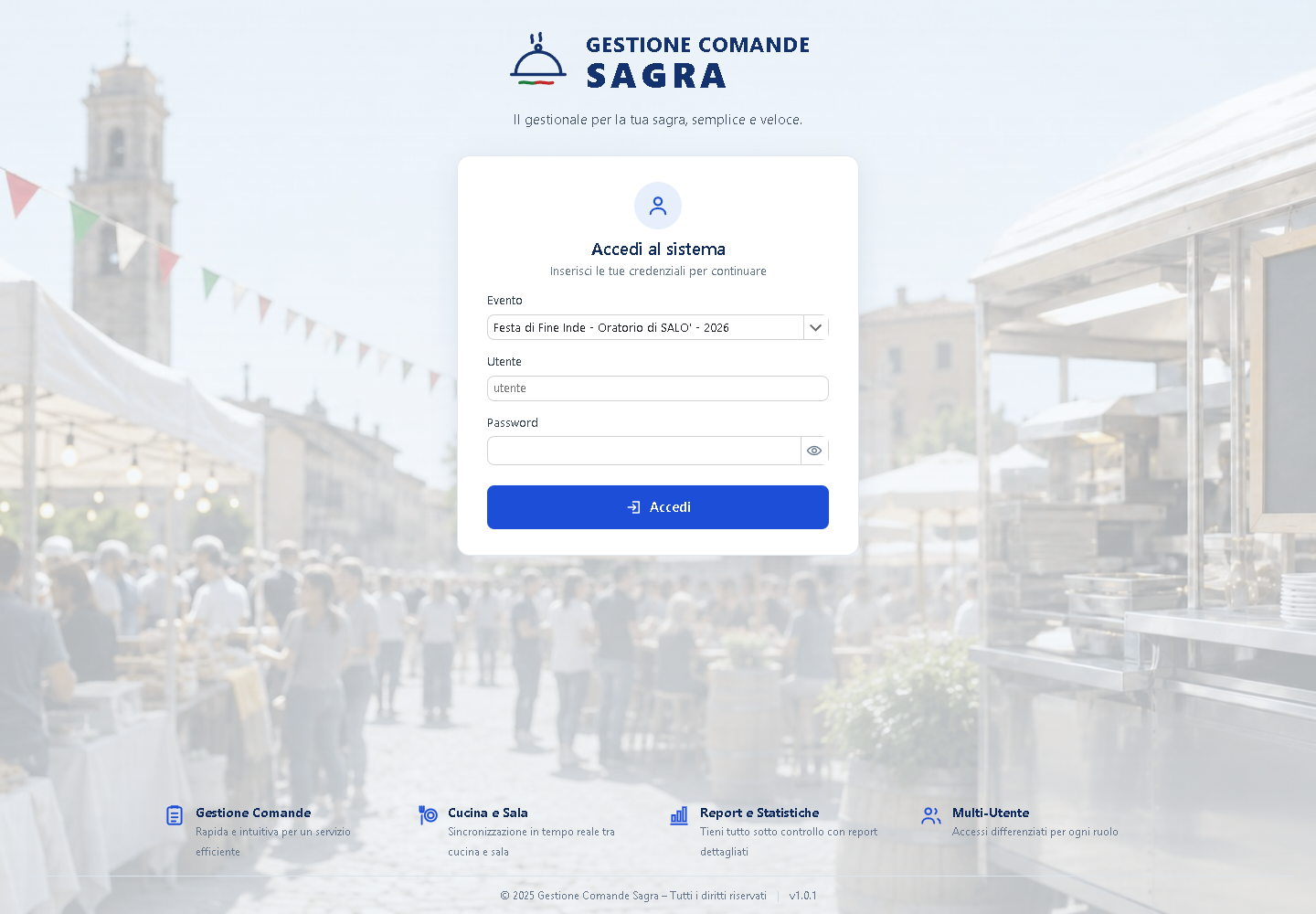
Schermata di accesso: selezione evento, utente e password./.
🔑Entrare Come accederenell’app
ControllaSe l’Eventoelencoselezionato.contiene eventi, controlla quello visualizzato.- Compila Utente e Password.
- Premi

- Dalla Home apri ☰ Apri
ilmenumenue per scegliere
paginafunzionesu cui lavorare.desiderata.
📋 Campi
Utente e comandiPassword
Elenco degli eventiL’elenco viene caricato per l’azienda a cui è | collegata |
 Per attivare la postazione o cambiare l’evento operativo, apri Comportamento | della La |
 |
Se compare un messaggio sotto un campo, completa il dato richiestoUtente e riprova.Password, ma la verifica delle credenziali sul server non è ancora attiva. La scelta dell’evento in questa schermata non cambia l’evento operativo della cassa: esegui la selezione in Collegamento al server.
Le diciture promozionali sui ruoli e sulla sincronizzazione cucina/sala presenti nella schermata non descrivono procedure operative disponibili in questa versione.