
Home e menu
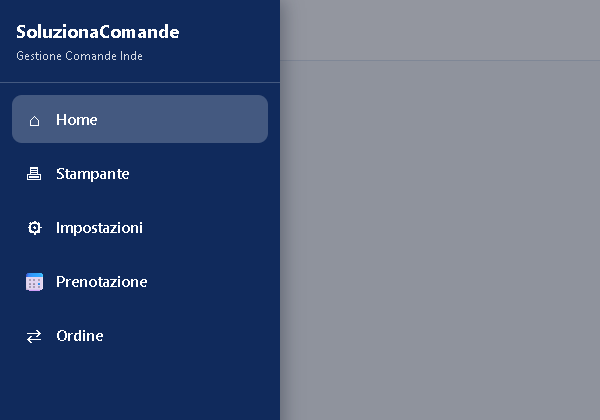
🧭 Aprire unale paginafunzioni
Premi

,in alto asinistra.sinistra Selezionaelasceglifunzioneunadesiderata.voce. PerTocca l’area esterna per chiudere ilpannello,pannello.toccal’area esterna.
Collegamento al server è raggiungibile dai link presenti nelle pagine o tramite /collegamento; non è una voce del menu laterale verificato. Senza evento selezionatoSono mostrati Incasso di questa cassa e Comande stampate. Il messaggio indica se occorre collegare la postazione o scegliere un evento per confrontare le casse. Con un evento selezionatoControlla nome evento, periodo, azienda e data dell’ultimo aggiornamento.
L’incasso deriva dagli importi degli ordini stampati: non viene registrata una conferma separata del pagamento. Premi Aggiorna per rileggere i dati. La Home ripete il controllo ogni 20 secondi mentre resta aperta. Se il server non risponde, viene mantenuto l’ultimo riepilogo disponibile e compare Non aggiornato o un messaggio di errore. In Situazione casse leggi nome, ultimo invio, comande e incasso. Non attiva significa che l’ultimo invio è più vecchio di due minuti. Poiché una cassa senza variazioni non reinvia gli stessi totali, questa indicazione non prova che il dispositivo sia spento o disconnesso. Articoli stampati e mancantiIl pannello usa i dati di questa cassa. Gli articoli contenuti nei menu sono scomposti e sommati agli stessi articoli venduti singolarmente.
Esempio: 100 pezzi disponibili, 60 prenotati e 10 stampati fuori prenotazione lasciano 30 pezzi non prenotati. Con disponibilità zero compare –, perché la disponibilità non è gestita. Un risultato negativo indica un impegno superiore alla | disponibilità
NellaSono elencati gli articoli presenti nel catalogo con quantità prenotate o stampate. Il dato non è una disponibilità complessiva sincronizzata tra casse e non blocca l’inserimento di prodotti nell’ordine.
In questa versione documentata,i l’areapannelli centraleAndamento dellavendite Homee èMenu vuota.stampati Aprie ilmancanti menusono per iniziare a lavorare.nascosti.
🔄 Aggiornamento dell’app
Quando compare Nuova versione disponibile, ilsalva pulsantei Aggiornadettagli permetteaperti di caricare l’aggiornamento.
Prima di aggiornare,e completa l’ordine inprima corsodi epremere salvaAggiorna. leL’aggiornamento modifichericarica aperte.l’applicazione.