
Accesso al gestionale
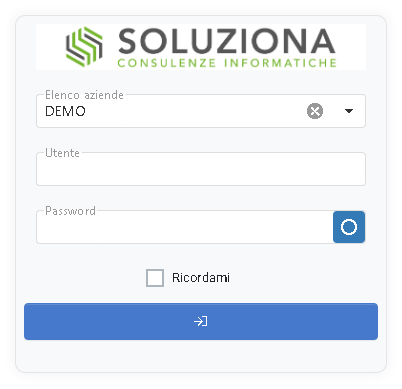
Azioni disponibili:
 Accede al gestionale con l'azienda, l'utente e la password indicati
 Mostra o nasconde la password digitata
Sezioni
Elenco aziende
Questa sezione serve per scegliere l'azienda in cui lavorare. Vengono proposte le aziende del gruppo collegato all'indirizzo con cui si apre il gestionale; la prima dell'elenco è l'azienda principale del gruppo.
Utente e Password
Questa sezione serve per inserire le proprie credenziali. Utente e password sono propri di ogni azienda: per lavorare in un'altra azienda del gruppo si esce con Logout e si rientra scegliendo l'altra azienda.
Ricordami: se spuntato, l'accesso resta attivo anche dopo la chiusura del browser.
Posizione: all'accesso il browser può chiedere il permesso di conoscere la posizione. Se viene concessa, la posizione viene registrata nel Log Accessi; se viene negata l'accesso avviene comunque.
Messaggi
Utente e/o Password errati: le credenziali non corrispondono a un utente abilitato dell'azienda scelta. Verificare l'azienda selezionata, poi utente e password; se il problema rimane, chiedere all'amministratore di controllare la Scheda Utente.
Azienda NON attiva: l'azienda scelta non risulta attivata. Contattare l'assistenza.
Menu utente
Questa sezione si apre cliccando sull'immagine dell'utente in alto a destra, dopo l'accesso.
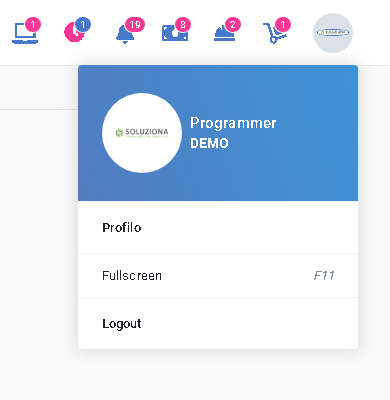
Profilo: apre la propria Scheda Utente (dati personali, firma, tema grafico).
Fullscreen: mostra il gestionale a schermo intero (tasto F11).
Logout: chiude la sessione e torna alla pagina di accesso.