
Impostazioni
- Impostazioni
contengono i parametri dell'azienda che regolano il funzionamento del gestionale: moduli attivi, testi delle e-mail, colori dei calendari, collegamenti ai servizi esterni. Sono divise per
:BASETipo ogni
Le
Molti parametri sono tecnici (server di posta, chiavi dei servizi esterni, fattura elettronica). Questi sono indicati come solo amministratori: un valore errato può bloccare l'invio della posta o il collegamento ai servizi. Si modificano con l'assistenza.
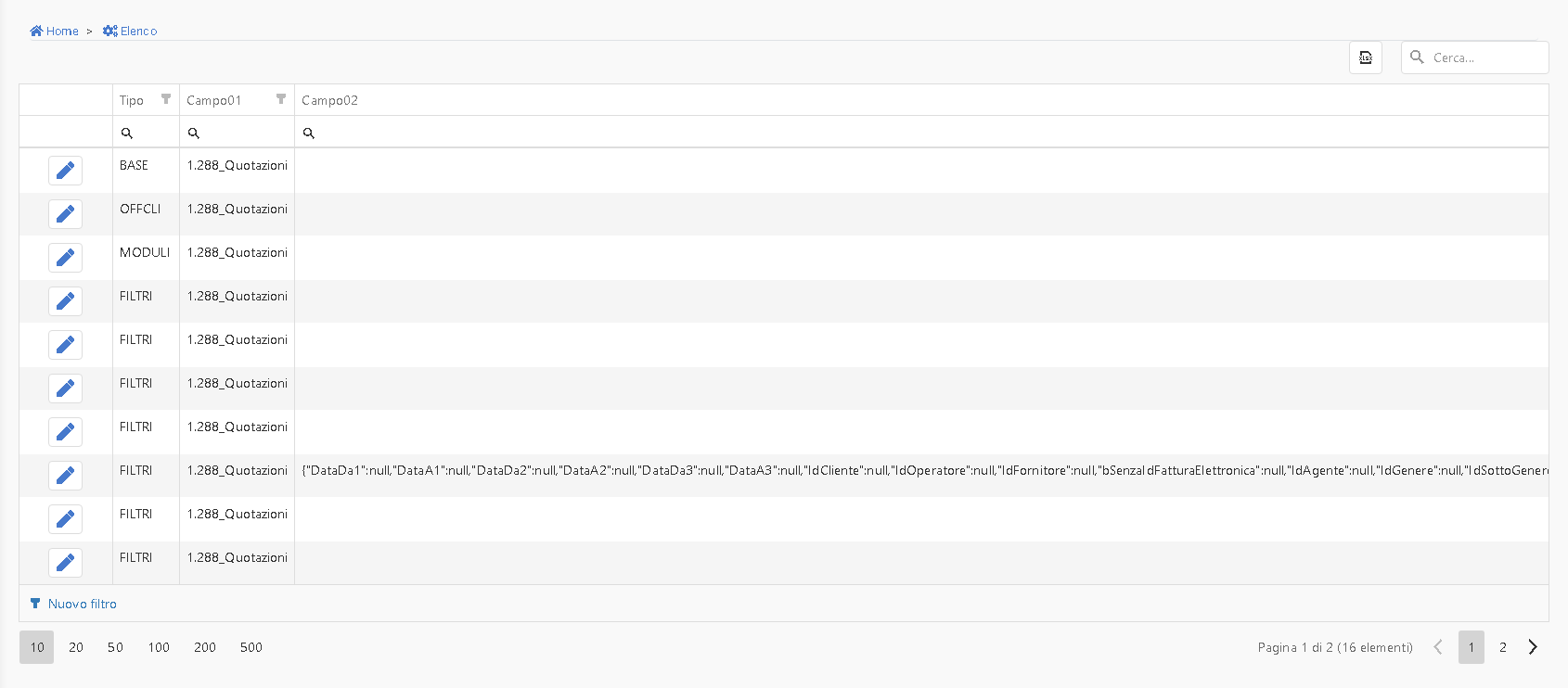
Azioni disponibili:
 Apre la scheda del tipo di impostazione per la modifica
 Esportazione della griglia in formato Excel. Verranno esportate solamente le colonne visibili.
Le impostazioni non si creano da questa pagina: i tipi necessari sono predisposti all'attivazione dell'azienda.
Sezioni
Scheda Impostazioni
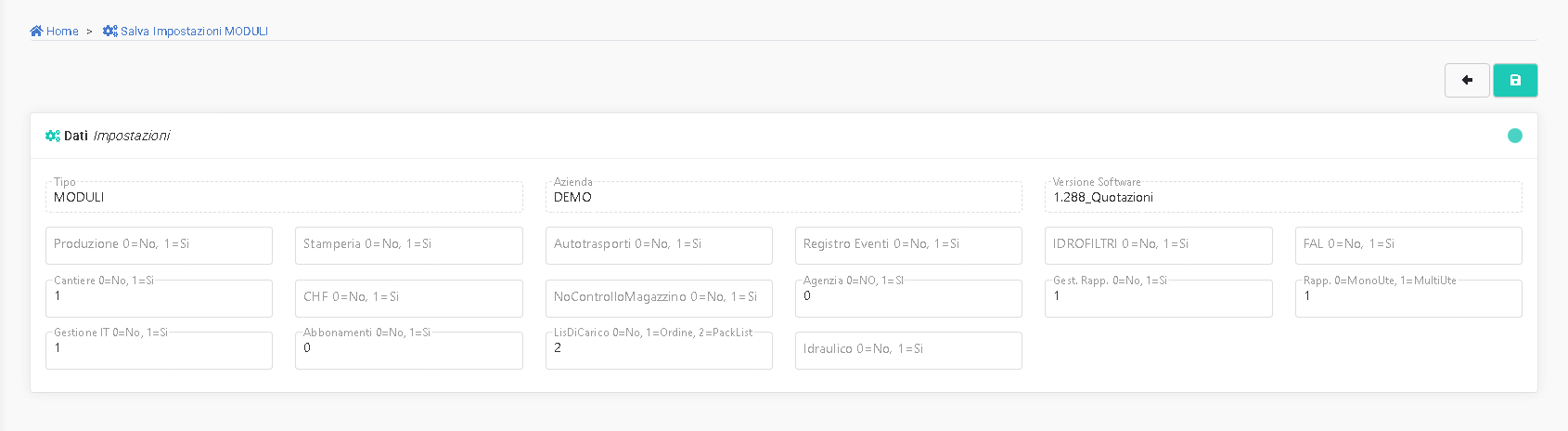
 Torna all'elenco delle impostazioni
 Salva i dati
In alto sono indicati, non modificabili, il Tipo, l'Azienda e la Versione Software. Sotto ci sono i campi del tipo, ognuno con il nome del parametro; dove il nome riporta dei valori (es. Gestione0=No, Ricezione1=Si) Posta:si scrive uno di quei valori. Le modifiche valgono dopo il salvataggio.
BASE
Gestionale
ImapServer:NumDecimaliQnt / NumDecimaliVal: numero di decimali delle quantità e dei valori.PopServer:PopUtente:PopPassword:PopPorta:Rimuovi Mail Dal Server(0 o 1):PopSocketOptions (enum): MailKit.Security.SecureSocketOptions = {None,Auto,SslOnConnect,StartTls,StartTlsWhenAvailable}TipoPosta(0=Std,1=O365,2=..): MailSettings.E_PROTOCOLLO_MAIL = {MAILKIT,MICROSOFT365,GMAIL}UseSSL:appId:appSecret:tenantId:
Gestione Invio Posta:
SMTPServer:SMTPPorta:SMTPUser:SMTPPassword:EmailMittente:SMTPUseStartTls(0 o 1):
FirmaMail:SecureSocketOptions:
Gestione Fattura Elettronica:
FESiglaNameSpace:FESiglaxsmldsig:FEPIvaPiattaforma:
Gestione RiBa:
MittenteRiBa:
Gestionale:
NumDecimaliQnt:NumDecimaliVal:- Colonna Azioni Fixed (0 o 1):
- con 1 la colonna dei pulsanti delle griglie resta sempre visibile durante lo scorrimento; Colonna Azioni Fixed a Sinistra:
(0dx=oa destra, 1sx):= a sinistra. RegolaTimbratura: (ND, CT, STD15MINUTI, STD30MINUTI)- Liq. IVA Mensile/Trimestrale (1 o 3):
Calendarioliquidazione Scadenze:
RGBIncassata:IVA.RGB_NonIncassata:Reg.Timb.: regola di arrotondamento delle timbrature (0 nessuna, 1 CT, 2 a 15 minuti, 3 a 30 minuti); dopo il trattino basso si possono indicare i minuti di abbuono (es. 2_5).RGBPagata:RGBIncassata, RGB_NonIncassata, RGBPagata, RGB_NonPagata: colori delle scadenze nel calendario.RGB_NonPagata:MittenteRiBa: dati del mittente nel file delle Ri.Ba.
Gestione Allegati:
DimensioneMAX:
Gestione Creazione Ticket da Mail:
WListBList MailToTicket Oggetto:
e fattura elettronica
– solo amministratori- Ricezione
posta:
ImapServer, PopServer, PopUtente, PopPassword, PopPorta, PopSocketOptions, Rimuovi Mail Dal Server (0 o 1), TipoPosta (0 = standard, 1 = Office 365), appId, appSecret, tenantId. GOOGLEInvio posta: SMTPServer, SMTPPorta, SMTPUser, SMTPPassword, UseSSL (0 o 1), SMTPUseStartTls (0 o 1), SecureSocketOptions, EmailMittente, FirmaMail.- Fattura elettronica: FESiglaNameSpace, FESiglaxsmldsig, FEPIvaPiattaforma.
MODULI

AccontOggetto,
GMAIL:testo e indirizzo in copia nascosta (CCN) proposti quando si prepara una mail da un intervento, un'offerta, un ordine, un DDT, un sollecito o una fattura di cortesia; MinutiInvioDifferito indica dopo quanti minuti parte una mail con invio differito.Nei testi si possono usare le parole chiave, sostituite con i dati del documento: |CLIENTE| ragione sociale del cliente, |IMPORTOSCADENZA| e |DATASCADENZA| importo e data della scadenza, |UTENTE| utente
gmailchegestisceeseguelel'operazione,Chiamate|NUMERO|,API|DATA| ClientIde:|MESE|parametronumero,assegnatodataaleprogettomesecreatodelnelladocumento,"console.cloud.google"[NOTE] ClientSecret:note.parametroSTAMPE
assegnatoPer
alogniprogetto creato nella "console.cloud.google"TenantId: parametro assegnato al progetto creato nella "console.cloud.google"Guid:IdCalendarioAmministazione: IdCalendarioEsterno utilizzatotipo didefault se non presente nell'anagrafica UTENTEGuid:IdCalendarioTecnico: IdCalendarioEsterno utilizzato di default se non presente nell'anagrafica UTENTEGuid:IdCalendarioCommerciale: IdCalendarioEsterno utilizzato di default se non presente nell'anagrafica UTENT
MAILING
STAMPE

E' possibile impostare per ogni documento si possono indicare una o più stampe personalizzate.Campopersonalizzate, vuotonella verràforma caricata la stampa con il nome di default
Esempio di ETICHETTA_nomeReport:
{Nome della Stampa}_{Nome del Report};{Nome, dellaseparate Stampa}_{Nomeda delpunto Report}
Invirgola: in questo caso verràal momento della stampa viene proposta la sceltascelta. traSe leil 2 stampe.
MAILING
Quicampo è possibilevuoto pre-compilare,si oggetto,testo, CCN duranteusa la preparazionestampa allapredefinita.
LOG_ACCESSI
Abilita GestioneLog (True/false): attiva la registrazione degli accessi nel Log Accessi. Log per Offerta, Ordine, DDT, Fattura, Nota di Credito, Contratto: registrano anche l'apertura dell'elenco e il salvataggio di quei documenti.
TIMBRATRICE
Per i 16 tipi di ore delle timbrature: nome e sigla (non modificabili) e Colore con cui sono mostrati.
PRODUZIONE
Genera OdP: 1 = un ordine di produzione per ogni riga dell'ordine cliente, 0 = uno per ordine cliente. Fasi OdP: 1 = fasi prese dalla distinta base, 0 = fasi della tabella Fase.
CONTABILITA_AZIENDALE
% Ricarico Manodopera: ricarico proposto sul prezzo della manodopera nei dettagli degli interventi.
OFFCLI
% ricarico su listino: ricarico proposto quando si inseriscono nei documenti articoli presi da inviareun relativalistino.
NOTIFICHE_MESSAGGI
TipoMessaggio: 0 = Progetto, 1 = Pratica. GiorniNotificheScadenzaCompito: con quanti giorni di anticipo viene notificata la scadenza di un compito.
TSDIGITAL – solo amministratori
Parametri del collegamento al proprioservizio documento.
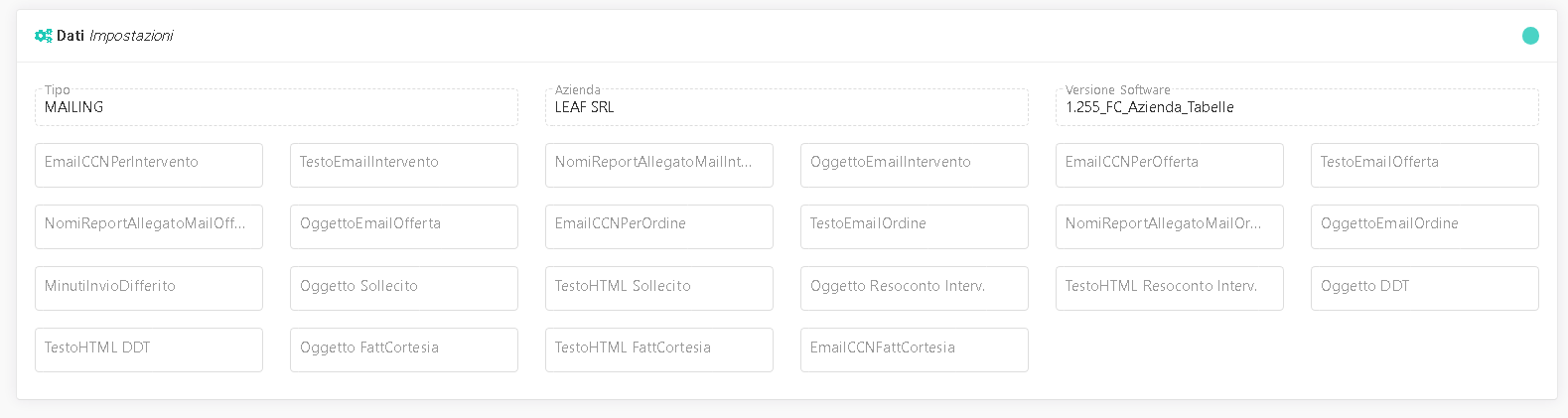
EmailCCNPerIntervento: indirizzo email CCN preimpostato TestoEmailIntervento: testo preimpostatoNomiReportAllegatoMailIntervento:OggettoEmailIntervento: oggetto preimpostato
EmailCCNPerOfferta: indirizzo email CCN preimpostatoTestoEmailOfferta: testo preimpostatoNomiReportAllegatoMailOfferta:OggettoEmailOfferta: oggetto preimpostato
EmailCCNPerOrdine: indirizzo email CCN preimpostatoTestoEmailOrdine: testo preimpostatoNomiReportAllegatoMailOrdine:OggettoEmailOrdine: oggetto preimpostato
MinutiInvioDifferito: minuti di attesa prima che venga inviata la mail in differita
OggettoSollecito: oggetto preimpostatoTestoHML Sollecito: testo preimpostato
Oggetto Resoconto Intervento: oggetto preimpostatoTesoHTML Resoconto Intervento: testo in formato HTML preimpostato
Oggetto DDT: oggetto preimpostatoTesto HTML DDT: testo in formato HTML preimpostato
Oggetto Fattura Cortesia: oggetto preimpostatoTesoHTML Fattura Cortesia: testo in formato HTML preimpostatoEmail CCN Fattura Cortesia: indirizzo email CCN preimpostato
N.B.
Parole chiaveTSDigital per la concatenazionefattura elettronica (Test, XAppName, IdChiaveTecnica, Secret, Nonce, Token, UUID, Giorni Sync Attive, Data Sync).
 Genera i codici di autenticazione a partire dai parametri inseriti
 Associa le fatture elettroniche, attive e passive, presenti su TSDigital alle fatture del gestionale
GOOGLE – solo amministratori
Parametri del collegamento ai calendari Google: Account GMAIL, clientId, clientSecret, TenantId e gli identificativi dei daticalendari presentiAmministrazione, nelTecnico gestionale:|CLIENTE|:e verràCommerciale sostituitousati la ragione sociale del cliente|IMPORTOSCADENZA|: verrà sostituita conquando l'importoutente dellanon scadenza|DATASCADENZA|:ha verràun sostituitaproprio concalendario lanella dataScheda dellaUtente.

verràCollega sostituitail concalendario Google
 Sincronizza il calendario (visibile quando il collegamento è attivo)
 Scollega il calendario (visibile quando il collegamento è attivo)
FILTRI
Righe create automaticamente quando un utente chesalva stai eseguendofiltri l'operazione|NUMERO|:di verràuna sostituitapagina con il numeropulsante delSalva documento|DATA|:filtro verrà(vedi sostituitaLavorare con laelenchi datae delfiltri). documento|MESE|:Non verràvanno sostituitamodificate cona il mese del documento[NOTE]: verrà sostituita con le note
mano.
MODULI

ProduzioneStamperiaAutotrasportiRegistro EventiIdrofiltriFALCantiere = Gestione Rapportini x CantiereCHFNoControlloMagazzinoAgenzia: Gestione Agenzia di RappresentanzaGest.RpportiniRapp. Mono/Multi UtenteGestione ITAbbonamentiLisDiCarico = Liste di Carico per la gestione App di Magazzino. Ordine o PackingList