
Ordine
Prepara la comanda, controlla il totale e inviala alla stampante.
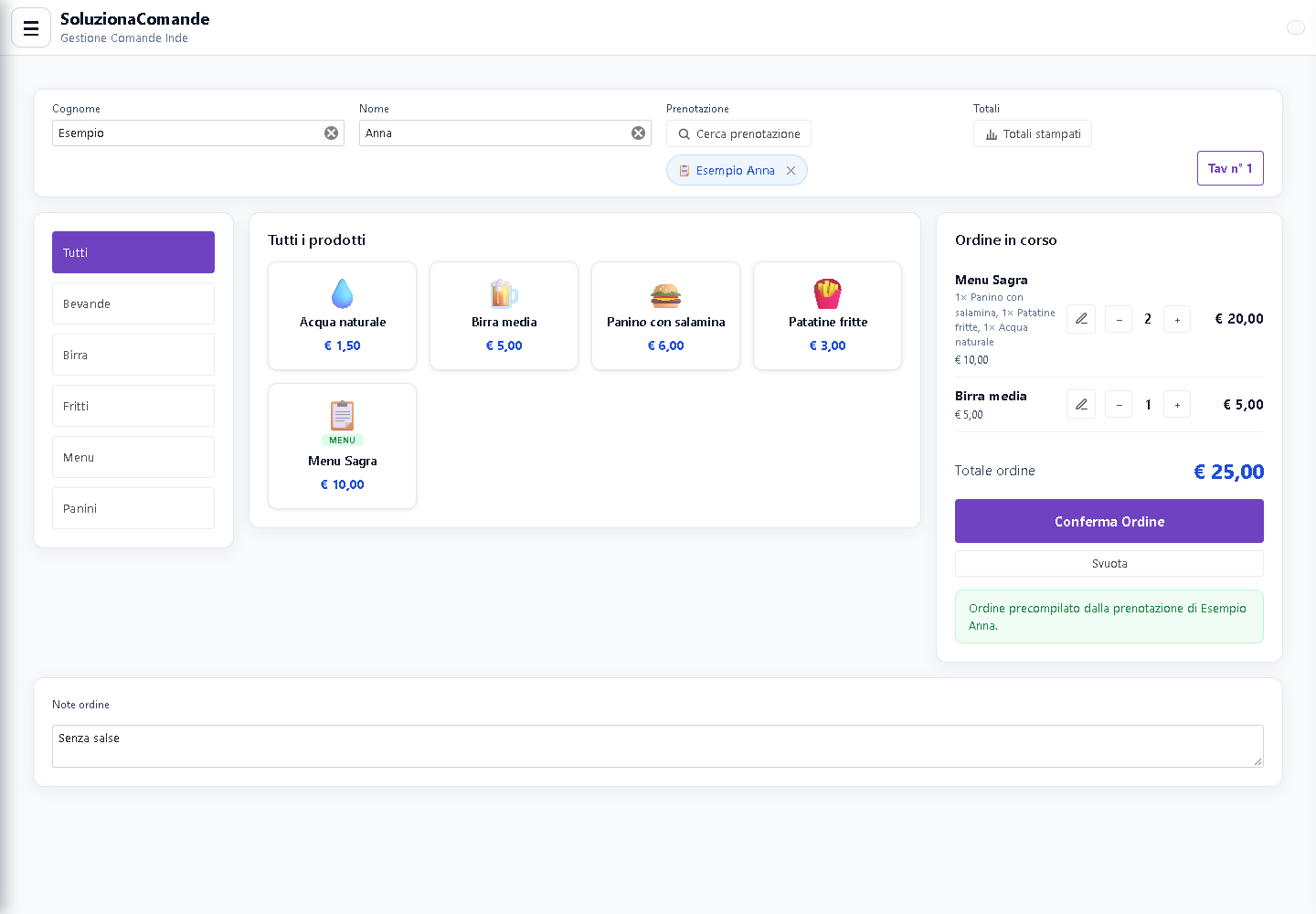
Esempio di ordine caricato da una prenotazione: due Menu Sagra e una Birra media.
🧭 Leggere la pagina
| Posizione | Cosa trovi |
|---|---|
| In alto | Cliente, ricerca prenotazione, totali stampati e numero tavolo. |
| A sinistra | Categorie dei prodotti; Tutti mostra l’intero catalogo. |
| Al centro | Prodotti selezionabili, con nome e prezzo. |
| A destra | Ordine in corso, quantità, note di riga e totale. |
| In basso | Note generali dell’ordine. |
➕ Preparare un nuovo ordine
- Compila il cliente e controlla Tav n°.
- Scegli una categoria oppure Tutti.
- Tocca i prodotti da aggiungere. Ogni tocco aumenta la quantità di un pezzo.
- Controlla righe, quantità e Totale ordine.
- Aggiungi le note necessarie.
- Premi Conferma Ordine per inviare la stampa.
Conferma Ordine avvia la stampa. Verifica prima cliente, tavolo, quantità e note.
📅 Partire da una prenotazione
- Premi
 Cerca prenotazione.
- Cerca per cognome o nome. Usa Da stampare / Parziali per vedere le richieste ancora da completare.
- Seleziona la riga del cliente.
- Controlla l’ordine precompilato e apporta le modifiche necessarie.
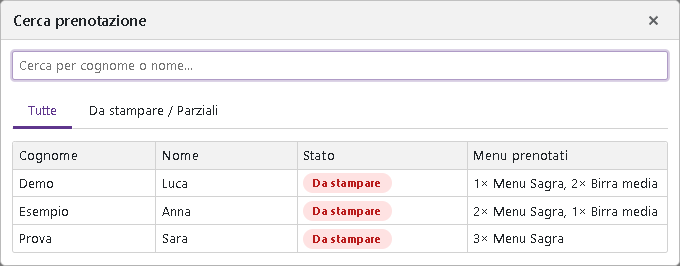
Ricerca delle prenotazioni: seleziona una riga per caricarla.
Vengono proposte solo le quantità residue, ancora da stampare. Per esempio, se erano prenotati 3 menu e ne è già stato stampato 1, vengono caricati 2 menu.
Caricare una prenotazione sostituisce l’ordine in corso. Anche la ✕ accanto al cliente prenotato svuota l’ordine e rimuove il collegamento alla prenotazione.
🛠️ Modificare la comanda
| Comando | Risultato |
|---|---|
| + sulla riga | Aumenta la quantità. |
| − sulla riga | Diminuisce la quantità; a zero la riga viene rimossa. |
 Nota riga |
Apre la nota del singolo articolo o menu. |
| Note ordine | Indicazioni generali, per esempio priorità o asporto. |
| Tav n° | Apre il tastierino per impostare il tavolo. |
| Svuota | Cancella righe, cliente, note e collegamento alla prenotazione. Il tavolo resta impostato. |
Numero tavolo
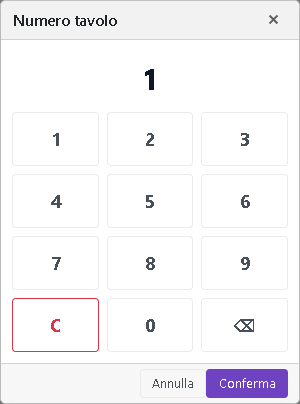
Tastierino del tavolo.
Digita un numero da 1 a 999 e premi Conferma. C cancella il numero; ⌫ elimina l’ultima cifra; Annulla mantiene il valore precedente.
Nota di riga
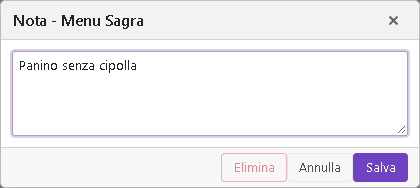
Esempio di nota ancora da salvare sulla riga del menu.
Scrivi l’indicazione e premi Salva. Elimina rimuove una nota già presente; Annulla chiude senza applicare la modifica.
🖶 Dopo la stampa
- Stampa riuscita: i totali vengono aggiornati e l’ordine si svuota per il cliente successivo.
- Prenotazione collegata: vengono aggiornate le quantità stampate e lo stato.
- Errore: compare un messaggio e l’ordine rimane disponibile.
Il numero del tavolo rimane impostato anche dopo la stampa: controllalo per ogni nuovo cliente.
📊 Totali stampati
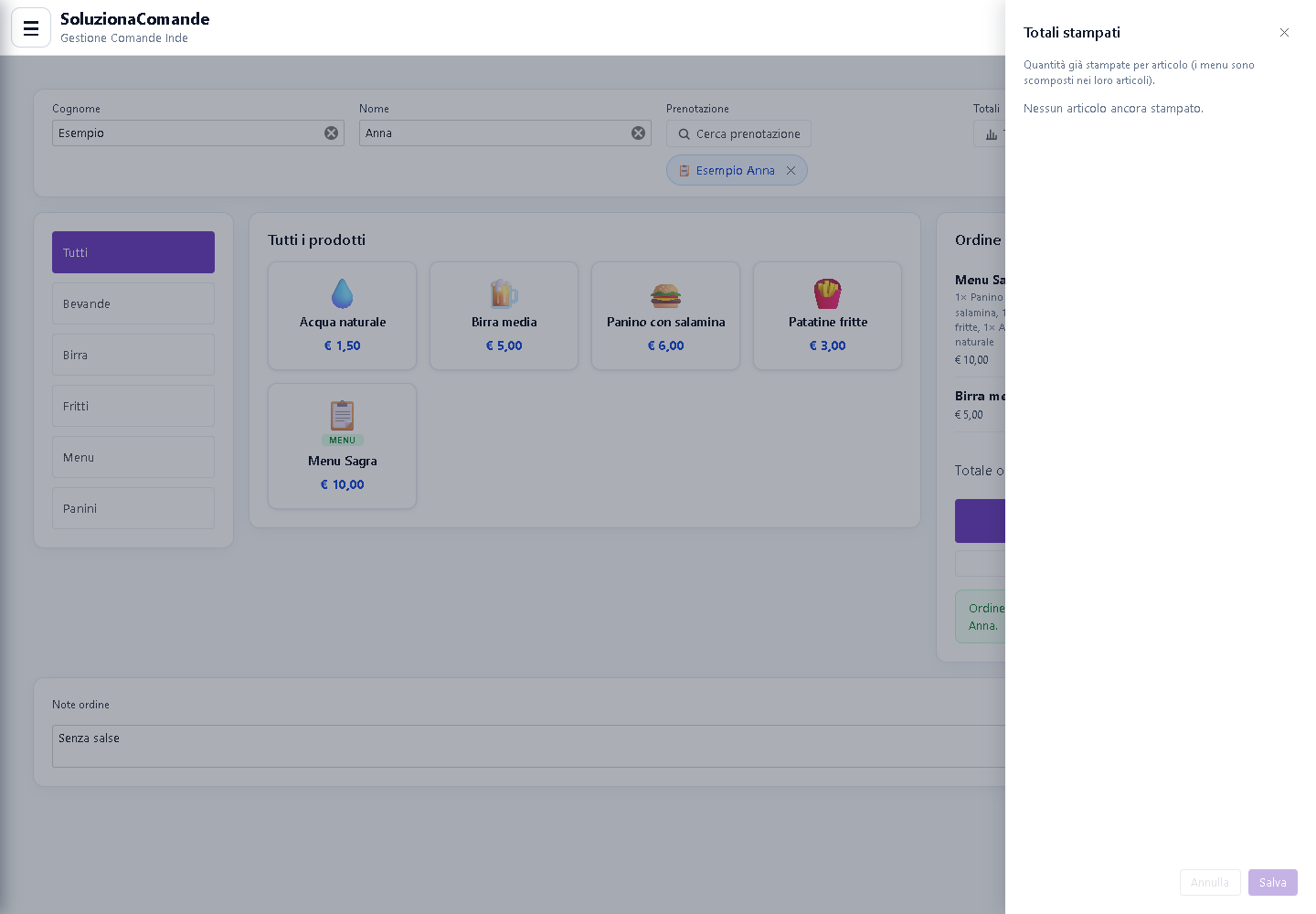
Pannello dei totali: nell’ambiente dimostrativo non sono state eseguite stampe.
- Premi
 Totali stampati.
- Consulta le quantità per articolo e il Totale pezzi.
- Se occorre correggere un conteggio, usa + o − e premi Salva.
- Usa Annulla per ricaricare i valori salvati.
Questi valori contano i pezzi degli articoli, inclusi quelli contenuti nei menu. Non rappresentano il numero di clienti o di comande. Una correzione dei totali non avvia una ristampa.
💡 Se qualcosa non funziona
| Situazione | Cosa controllare |
|---|---|
| Nessun prodotto disponibile | Prepara il catalogo in Impostazioni oppure seleziona Tutti. |
| Stampante non configurata | Apri Stampante e salva la configurazione. |
| Errore di stampa | Leggi il messaggio e verifica la stampante. Prima di riprovare, controlla se è già uscita carta. |
| Una prenotazione non carica righe | Controlla lo stato e che gli articoli prenotati siano ancora nel catalogo. |