
Ordine
Prepara la comanda, controlla il totale e inviala alla stampante.
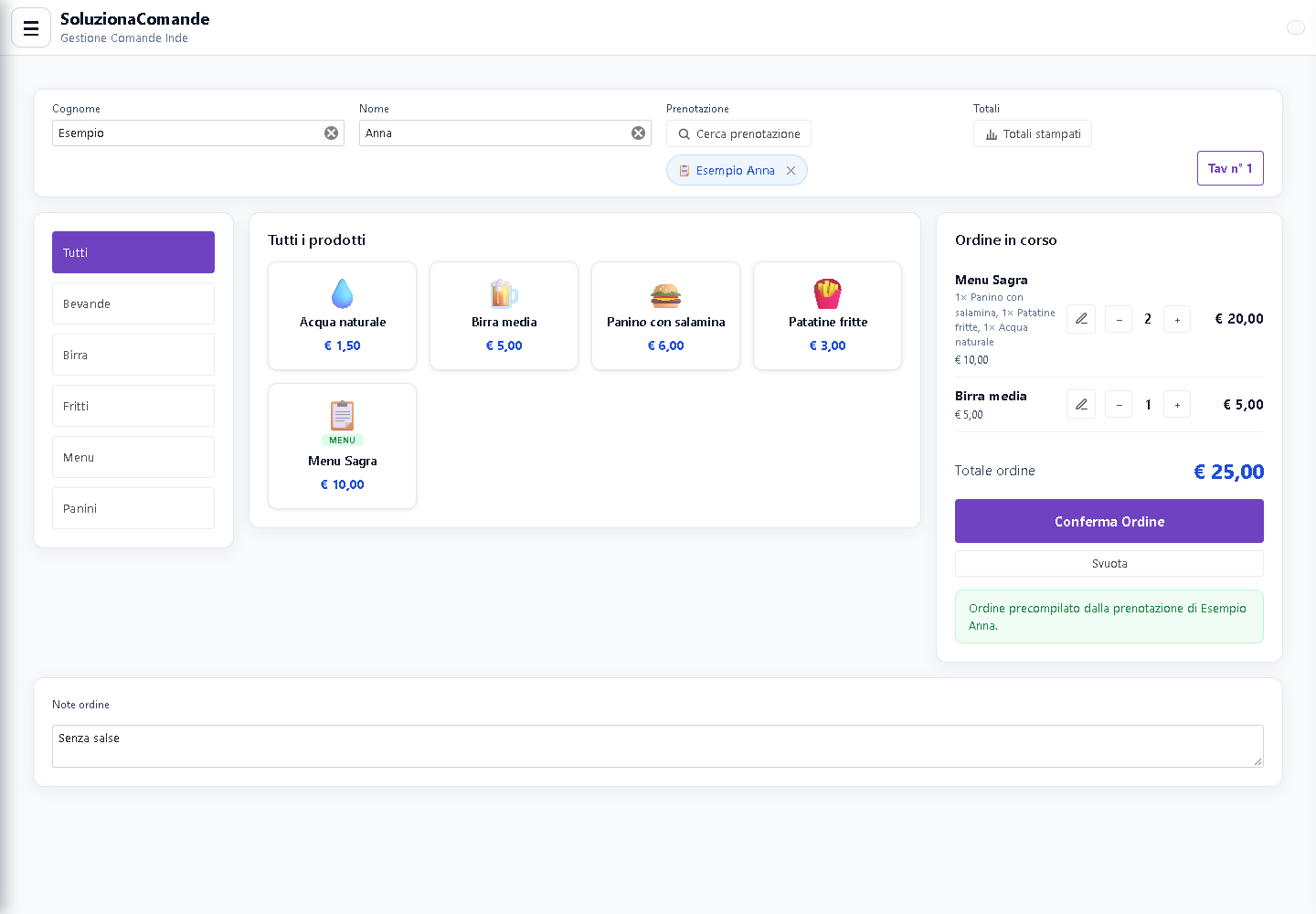
Esempio di ordine caricato da una prenotazione: due Menu Sagra e una Birra media.
🧭 Leggere la pagina
➕ Preparare un nuovo ordine
- Compila
ilCognomeclientee Nome e controlla Tav n°. - Scegli una categoria
oppureo Tutti. - Tocca i
prodottiprodotti:da aggiungere. Ogniogni toccoaumenta la quantità diaggiunge unpezzo.pezzo alle righe inserite manualmente. - Controlla
righe,quantità e Totaleordine.ordine. - Aggiungi
lenotenecessarie.di riga e Note ordine. - Premi Conferma Ordine
per inviare la stampa..
Conferma Ordine avvia la stampa.stampa. VerificaIl primacatalogo cliente,deve tavolo,essere disponibile e la stampante configurata. Le quantità edisponibili note.dichiarate nel catalogo non bloccano l’aggiunta dei prodotti.
📅 Partire daCollegare una prenotazioneo più prenotazioni
- Premi

- Cerca per cognome o
nome.nome;Usausa Da stampare / Parziali pervedererestringerele richieste ancora da completare.l’elenco. - Seleziona la
rigaprenotazione. - Per
cliente.unirne un’altra alla stessa comanda, riapri la ricerca e selezionala. - Controlla
l’ordinetutteprecompilatole righe, i nominativi collegati, le note eapportail tavolo.
La selezione aggiunge le modifichequantità necessarie.residue
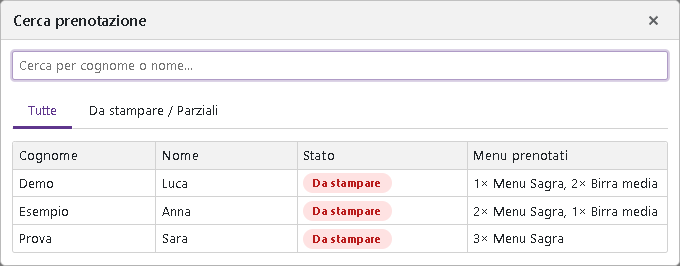
Ricerca delle prenotazioni: seleziona una riga per caricarla.
Vengono proposte solocancellare le quantitàrighe residue,già ancorapresenti. da stampare. Per esempio, seSe erano prenotati 3 menu e ne è già stato stampato 1, vengono caricatiaggiunti 2 menu. La stessa prenotazione non può essere collegata due volte.
CaricareLe unarighe di prenotazioni diverse restano separate a video anche quando riguardano lo stesso prodotto. I prodotti aggiunti manualmente restano distinti dalle righe prenotate. In stampa le righe dello stesso articolo e categoria vengono aggregate.
La prima prenotazione sostituisceimposta i campi cliente e le note generali; le note delle successive vengono accodate. Con più prenotazioni, l’ordineintestazione instampata corsoriporta i nominativi collegati separati da +.
La la ✕ accanto ala clienteun prenotatonominativo svuotascollega l’ordinesolo quella prenotazione e rimuove ille collegamentosue allarighe: prenotazione.le altre e quelle manuali restano. Controlla anche i campi cliente e le Note ordine dopo lo scollegamento, perché le note già accodate non vengono ripulite automaticamente.
🛠️ Modificare la comanda
 | |
Dopo la stampaDurante l’invio compare Stampa in corso. Se la stampa riesce, vengono aggiornati i pezzi stampati, il conteggio delle comande e l’importo del cruscotto; viene tentato l’invio del riepilogo della cassa. Per ogni prenotazione collegata sono aggiornate le quantità effettivamente incluse nella stampa, fino alla L’ordine si svuota. Il tavolo resta | impostato:
Numero tavolo
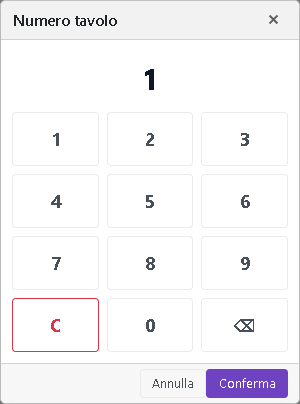
Tastierino del tavolo.
Digita un numero da 1 a 999 e premi Conferma. C cancella il numero; ⌫ elimina l’ultima cifra; Annulla mantiene il valore precedente.
Nota di riga
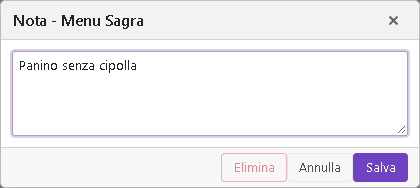
Esempio di nota ancora da salvare sulla riga del menu.
Scrivi l’indicazione e premi Salva. Elimina rimuove una nota già presente; Annulla chiude senza applicare la modifica.
🖶 Dopo la stampa
Stampa riuscita:i totali vengono aggiornati e l’ordine si svuotacontrollalo per il cliente successivo.PrenotazioneSe
lacollegata:vengonostampaaggiornatefallisce,leleggiquantitàilstampate e lo stato.Errore:compare un messaggio emessaggio: l’ordinerimanerestadisponibile.disponibile
Ilpuò essere stato consumato un numero delprogressivo. tavoloPrima rimanedi impostatoriprovare anchecontrolla dopose la stampa:stampante controllaloha pergià ogniprodotto nuovo cliente.carta.
📊 Totali stampati
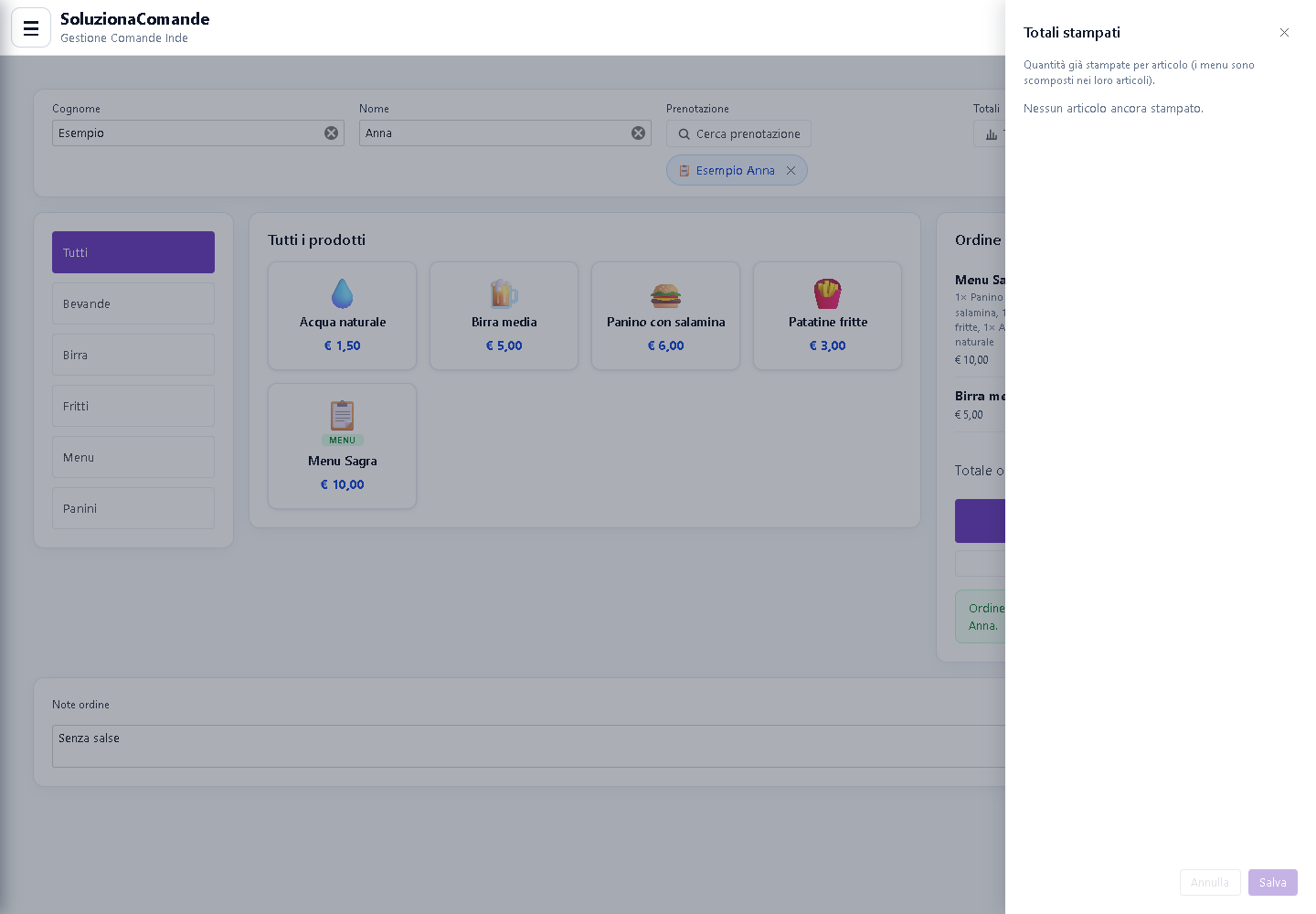
Pannello dei totali: nell’ambiente dimostrativo non sono state eseguite stampe.
- Premi

. Consultaperleleggere quantità per articolo eilTotale pezzi.SeSonooccorreinclusicorreggeregliunarticoliconteggio,contenuti nei menu.Per correggere, usa + o − e premi Salva.
UsaAnnullaper ricaricarericarica i valori salvati.
Questicorrezione valorinon contanostampa iuna pezzicomanda, deglinon articoli,cambia inclusigli quellistati contenutidelle neiprenotazioni menu.e Nonnon rappresentanocorregge l’incasso o il numero di clienticomande odel di comande. Una correzione dei totali non avvia una ristampa.cruscotto.
💡Problemi Se qualcosa non funzionacomuni
Le righe in corso non | conservate