
Prenotazione
Registra le richieste dei clienti e ritrovale quando prepari l’ordine.
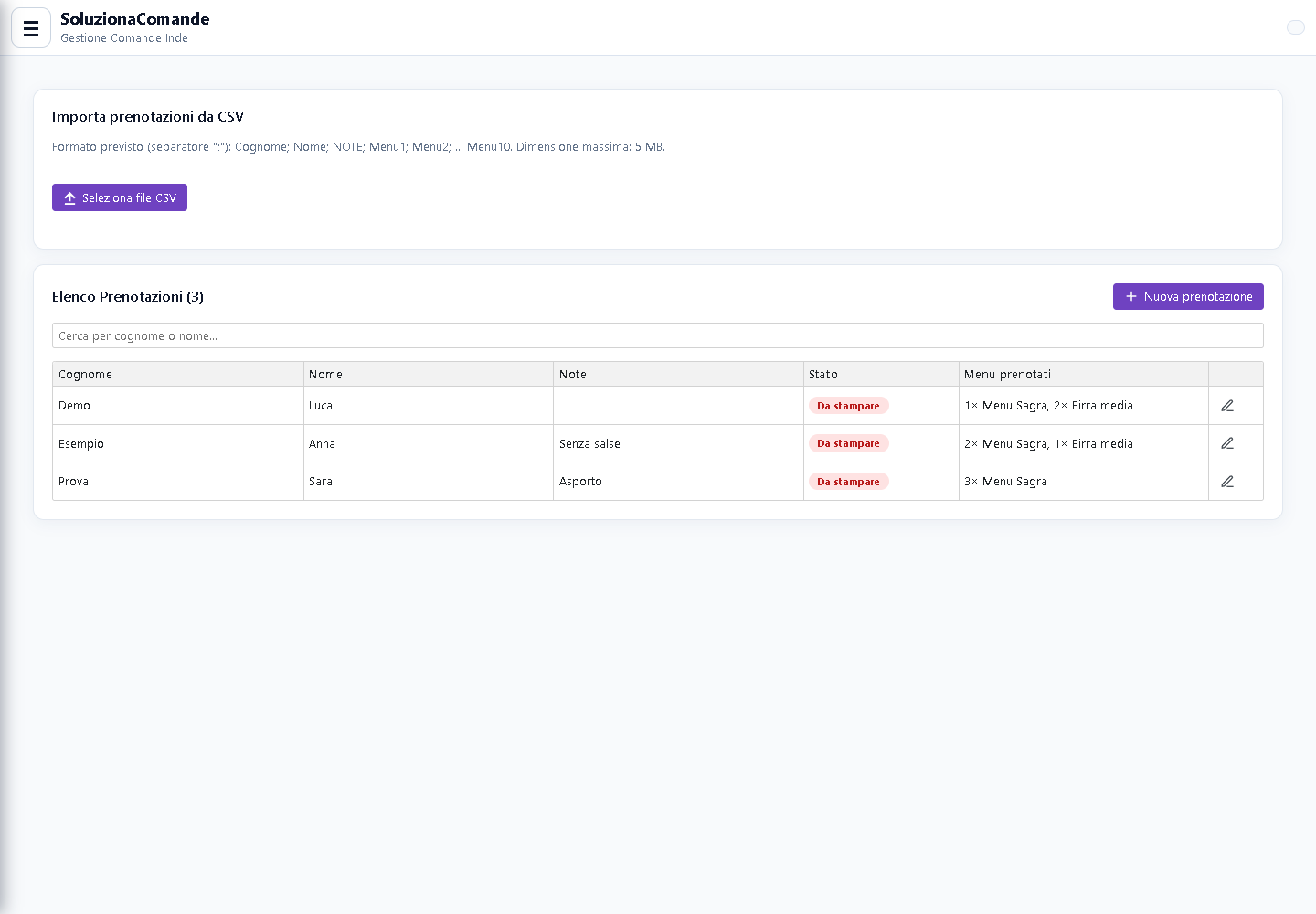
Elenco delle prenotazioni dimostrative con cliente, note, stato e prodotti richiesti.
➕ Inserire una prenotazione
- Premi
 Nuova prenotazione.
- Compila Cognome e Nome: almeno uno dei due è necessario.
- Aggiungi eventuali Note.
- Premi
 Aggiungi riga, scegli articolo o menu e indica la quantità.
- Premi Salva.
Per salvare serve almeno una riga con un articolo o menu selezionato.
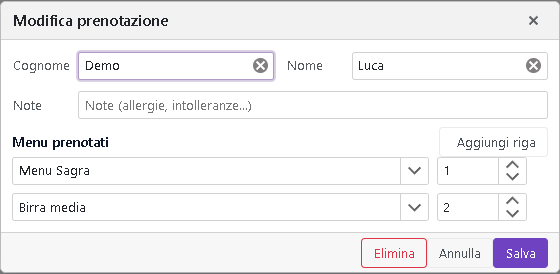
Dettaglio di una prenotazione: cliente, note e righe con quantità.
🔎 Cercare e modificare
| Comando | Utilizzo |
|---|---|
| Cerca per cognome o nome… | Restringe l’elenco mentre scrivi. |
 Modifica |
Apre la prenotazione della riga scelta. |
 Aggiungi riga |
Aggiunge un articolo o un menu alla prenotazione. |
 Rimuovi riga |
Elimina una riga dal dettaglio aperto. |
| Annulla | Chiude il dettaglio senza salvare le modifiche. |
| Salva | Registra le modifiche. |
| Elimina | Cancella l’intera prenotazione aperta. |
Elimina agisce subito: nella versione documentata non compare una seconda richiesta di conferma.
📥 Importare un elenco CSV
- Prepara il catalogo in Impostazioni.
- Premi
 Seleziona file CSV e scegli un file fino a 5 MB.
- Controlla il numero di prenotazioni lette.
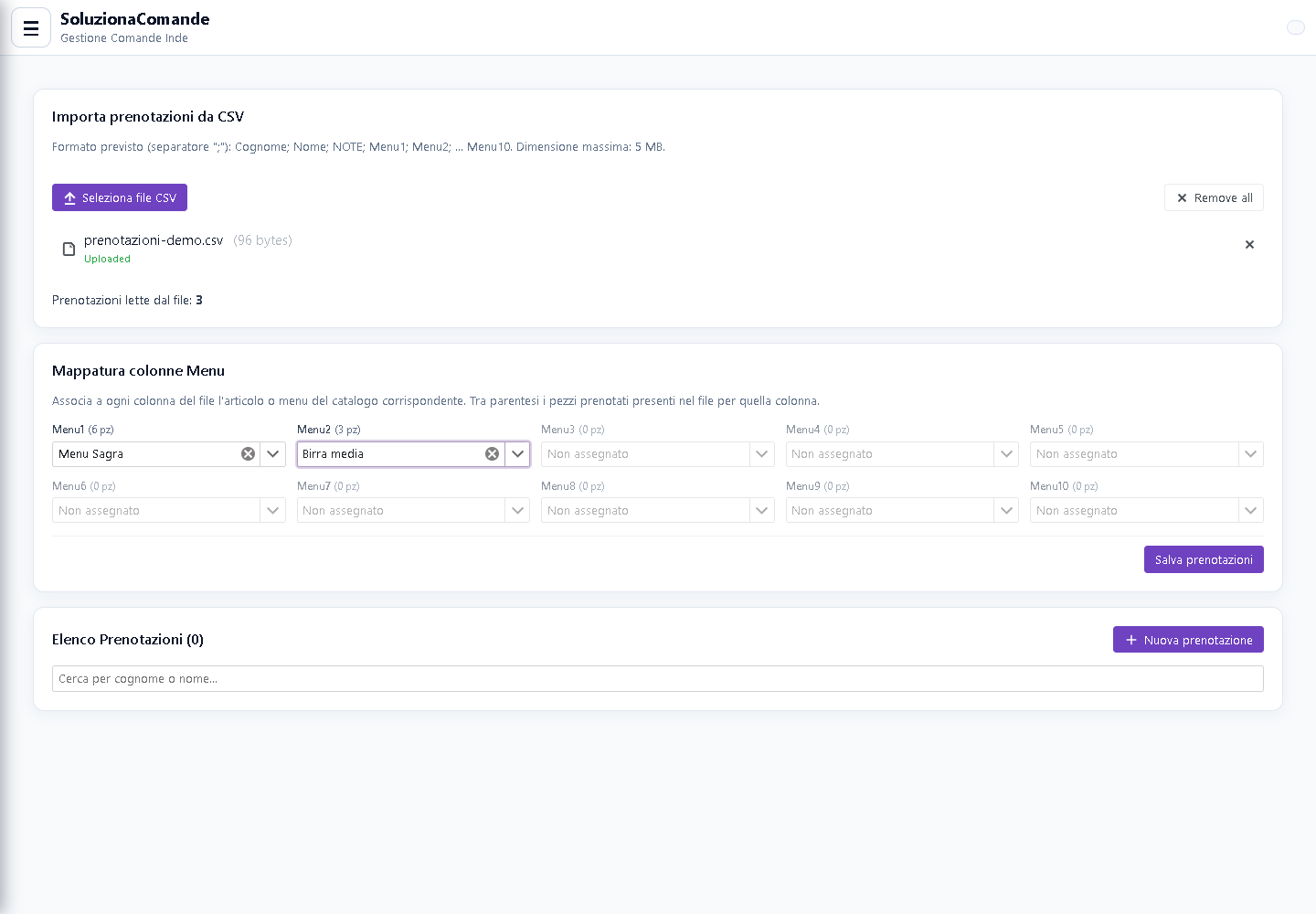
- Associa ogni colonna Menu1…Menu10 con quantità presenti a un articolo o menu.
- Controlla le associazioni e premi Salva prenotazioni.
| Colonne, nell’ordine | Contenuto |
|---|---|
| Cognome; Nome; NOTE | Dati del cliente e note. |
| Menu1; Menu2; … Menu10 | Quantità intere positive per ciascun prodotto associato. |
Il separatore del file è il punto e virgola. Evita punti e virgola e ritorni a capo all’interno delle note. Le quantità vuote, non numeriche o non positive non vengono importate come pezzi prenotati.
Salva prenotazioni sostituisce tutto l’elenco precedente. Le nuove prenotazioni ripartono da “Da stampare”. Conserva il file originale ed evita una nuova importazione durante il servizio.
🏷️ Capire lo stato
| Stato | Significato |
|---|---|
| Da stampare | Nessuna quantità della prenotazione risulta stampata. |
| Parzialmente stampata | È stata stampata solo una parte delle quantità. |
| Stampata | Tutte le quantità prenotate risultano stampate. |
Lo stato si aggiorna dopo la stampa riuscita dalla pagina Ordine. Indica l’avanzamento della stampa, non la consegna dei prodotti al