
🏠 HOME
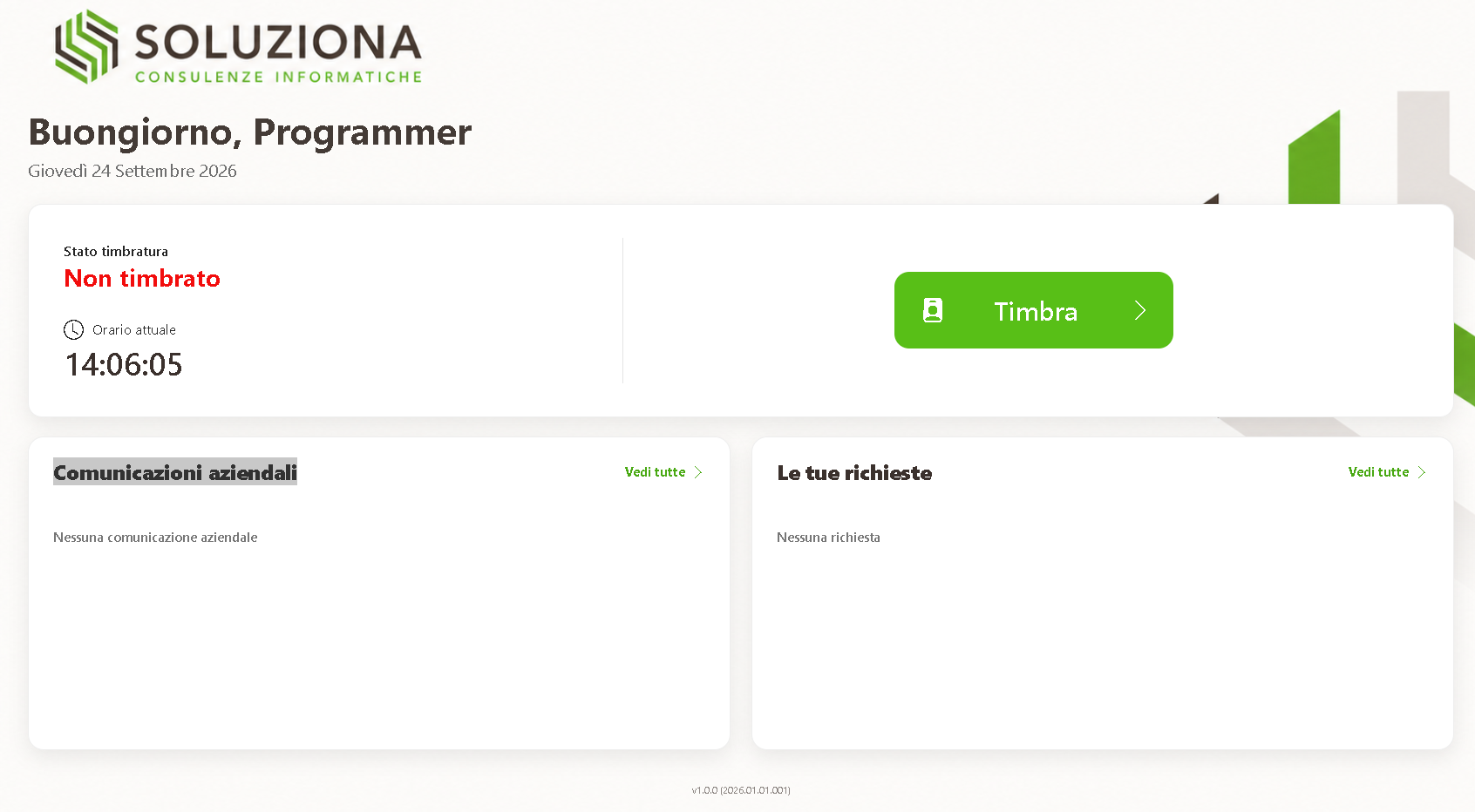
La HOME è il tuo punto di accesso per registrare le presenze e consultare le informazioni aziendali.
| 🕒 Timbratura | 📢 Comunicazioni | 📋 Richieste |
|---|---|---|
| Registra una timbratura e controlla lo stato della giornata. | Leggi gli avvisi pubblicati dall’azienda. | Consulta le tue richieste e il relativo esito. |
In alto trovi il nome dell’operatore e la data del giorno.
🕒 Registra una timbratura
Il riquadro Stato timbratura mostra la situazione corrente della giornata e l’Orario attuale, aggiornato automaticamente.
Come fare
- Controlla il nome visualizzato nella HOME.
- Premi Timbra una sola volta.
- Attendi il messaggio “Timbratura effettuata con successo”, accompagnato dall’orario.
- Controlla lo stato aggiornato.
💡 L’orario viene inserito automaticamente
La registrazione utilizza la data e l’ora correnti del dispositivo.
Se compare “Errore durante la timbratura”, leggi la spiegazione riportata. Il sistema può segnalare una registrazione già salvata sul dispositivo con un orario molto vicino al nuovo tentativo.
☁️ Controlla la sincronizzazione
Le timbrature vengono salvate sul dispositivo e inviate al sistema aziendale tramite sincronizzazione.
Quando stai già utilizzando l’app, puoi registrare una timbratura anche senza connessione.
| Indicazione visualizzata | Cosa significa | Cosa fare |
|---|---|---|
| Timbratura effettuata con successo | La registrazione è stata salvata. | Controlla lo stato nella HOME. |
| Da sincronizzare | L’invio al sistema aziendale è ancora in attesa. | Attendi la sincronizzazione. |
| Timbrature da sincronizzare | Sono presenti registrazioni in attesa di invio. | Mantieni disponibile la connessione per consentire l’invio automatico. |
Al termine della sincronizzazione, la HOME aggiorna i dati.
📌 Non ripetere una timbratura già salvata
L’indicazione Da sincronizzare non richiede una nuova timbratura: l’invio avverrà automaticamente quando la connessione sarà disponibile.
📢 Leggi le comunicazioni aziendali
La sezione Comunicazioni aziendali mostra gli avvisi disponibili, con titolo, testo ed eventuale indicazione di stato.
Aprire un avviso
- Seleziona la comunicazione che vuoi leggere.
- Consulta titolo, data e descrizione nella finestra di dettaglio.
- Premi Chiudi per tornare alla schermata precedente.
Cercare una comunicazione
Premi Vedi tutte, imposta i filtri e seleziona Cerca.
| Filtro | Utilizzo |
|---|---|
| Data dal | Indica l’inizio del periodo da consultare. |
| Data al | Indica la fine del periodo da consultare. |
| Tipo | Seleziona la tipologia di comunicazione. |
ℹ️ Se non sono presenti elementi, viene mostrato “Nessuna comunicazione aziendale”.
📋 Consulta le tue richieste
La sezione Le tue richieste mostra fino a tre richieste dell’operatore, ad esempio ferie, permessi o malattia.
Comprendere lo stato
| Stato | Significato |
|---|---|
| 🟡 In attesa | La richiesta è in attesa di valutazione. |
| 🟢 Approvata | La richiesta è stata accettata. |
| 🔴 Rifiutata | La richiesta non è stata accettata. |
Visualizzare dettagli e allegati
Seleziona una richiesta per consultarne:
- Tipo e data della richiesta
- Stato
- Descrizione
- Periodo, quando presente
- Allegato, quando presente
Per scaricare un allegato, premi il nome del file o il relativo comando di download. È necessaria una connessione disponibile.
Consultare l’elenco
Premi Vedi tutte per aprire l’elenco delle richieste. Puoi cercare usando Data dal, Data al e Tipo, quindi premendo Cerca.
Per uscire dalla finestra, premi Chiudi.
ℹ️ Se non sono presenti elementi, viene mostrato “Nessuna richiesta”.
📶 Usa la HOME senza connessione
Quando il dispositivo è offline, puoi consultare le informazioni già disponibili sul dispositivo.
| Funzione | Disponibilità senza connessione |
|---|---|
| Registrare una timbratura nell’app già in uso | ✅ Disponibile, con invio successivo. |
| Consultare dati già disponibili sul dispositivo | ✅ Disponibile; potrebbero non includere gli ultimi aggiornamenti. |
| Eseguire nuove ricerche negli elenchi | ⏳ Richiede connessione. |
| Scaricare gli allegati delle richieste | ⏳ Richiede connessione. |
📡 “Offline - ricerca non disponibile”
Questo messaggio indica che occorre ripristinare la connessione prima di eseguire una nuova ricerca.