
🕒Timbrature
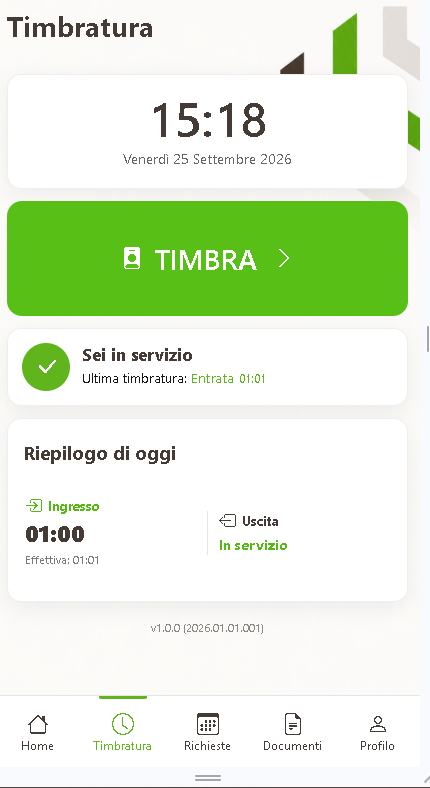
La pagina Timbratura permette di registrare le presenze e consultare gli ingressi e le uscite della giornata.
| 🕒 Orologio | 👆 Timbratura | 📋 Riepilogo |
|---|---|---|
| Visualizza l’ora e la data correnti. | Registra una timbratura con il pulsante TIMBRA. | Controlla gli ingressi, le uscite e le registrazioni da sincronizzare. |
🕒 Ora e data
Nella parte superiore della pagina trovi:
- L’ora attuale, espressa in ore e minuti e aggiornata automaticamente.
- La data di oggi, con giorno della settimana, giorno, mese e anno.
💡 L’orario viene inserito automaticamente
Quando premi TIMBRA, la registrazione utilizza la data e l’ora correnti del dispositivo.
👆 Come effettuare una timbratura
- Apri la pagina Timbratura.
- Premi TIMBRA una sola volta.
- Attendi il messaggio “Timbratura effettuata con successo”, accompagnato dall’orario.
- Controlla la registrazione nel Riepilogo di oggi.
Lo stesso pulsante viene utilizzato per registrare gli ingressi e le uscite.
Conferma o errore
| Messaggio | Significato e azione |
|---|---|
| ✅ Timbratura effettuata con successo | La registrazione è stata salvata. Controlla il riepilogo e l’eventuale indicazione di sincronizzazione. |
| ⚠️ Errore durante la timbratura | L’operazione non è riuscita. Leggi la spiegazione mostrata nel messaggio. |
Il sistema può segnalare una timbratura già salvata sul dispositivo con un orario molto vicino a quello del nuovo tentativo.
📌 Evita pressioni ripetute
Dopo aver premuto TIMBRA, attendi l’esito dell’operazione prima di intervenire nuovamente.
✅ Controlla se sei in servizio
Quando risulta un ingresso senza la corrispondente uscita, compare il riquadro Sei in servizio.
Il riquadro riporta anche l’ultima entrata, ad esempio:
✅ Sei in servizio
Ultima timbratura: Entrata 08:30
Questa informazione permette di verificare rapidamente la presenza di un ingresso ancora aperto.
📋 Consulta il riepilogo di oggi
La sezione Riepilogo di oggi mostra le registrazioni della giornata, ordinate per orario di ingresso.
Ogni riga presenta due colonne:
| ➡️ Ingresso | ⬅️ Uscita |
|---|---|
| Mostra l’orario di entrata. | Mostra l’orario di uscita, quando presente. |
Se nella giornata sono presenti più coppie di ingresso e uscita, vengono visualizzate su righe separate.
Come leggere le indicazioni
| Indicazione | Significato |
|---|---|
| Orario, ad esempio 08:30 | Orario di ingresso o uscita riportato nel riepilogo. |
| Effettiva: … | Orario effettivo della timbratura, visualizzato quando differisce dall’orario principale. |
| In servizio | L’ingresso non ha ancora un’uscita associata. |
| Ingresso da sincronizzare | L’ingresso è in attesa di invio e non presenta ancora un’uscita. |
| Da sincronizzare | La riga contiene registrazioni in attesa di sincronizzazione. |
ℹ️ Nessuna registrazione disponibile
Se il riepilogo è vuoto, compare “Nessuna timbratura trovata nella giornata odierna”.
☁️ Timbrature da sincronizzare
Le timbrature vengono salvate sul dispositivo e inviate al sistema aziendale tramite sincronizzazione.
Quando sono presenti registrazioni in attesa, sotto l’orologio compare un avviso con la dicitura timbratura da sincronizzare oppure timbrature da sincronizzare.
Anche le righe interessate nel riepilogo sono contrassegnate con Da sincronizzare.
- Registra la timbratura e attendi la conferma.
- Se compare l’avviso, attendi l’invio automatico.
- Al termine della sincronizzazione, la pagina aggiorna il riepilogo e le indicazioni di attesa.
📌 Una registrazione in attesa non va ripetuta
Il messaggio “Timbratura effettuata con successo” conferma il salvataggio. L’indicazione Da sincronizzare segnala che l’invio al sistema aziendale deve ancora essere completato.
📶 Utilizzo senza connessione
Quando stai già utilizzando l’app, puoi registrare una timbratura anche senza connessione.
| Funzione | Disponibilità senza connessione |
|---|---|
| Registrare una timbratura | ✅ Disponibile, con invio successivo. |
| Consultare il riepilogo già salvato sul dispositivo | ✅ Disponibile, insieme alle registrazioni locali in attesa. |
| Ricevere i dati aggiornati dal sistema aziendale | ⏳ Richiede connessione. |
| Inviare le timbrature in attesa | ⏳ Avviene automaticamente quando la connessione è disponibile. |
💡 Il riepilogo offline può essere incompleto
Senza connessione vengono utilizzati i dati già salvati sul dispositivo, che potrebbero non includere gli ultimi aggiornamenti del sistema aziendale.