
Gestione/Modifica Tempi Acquisiti
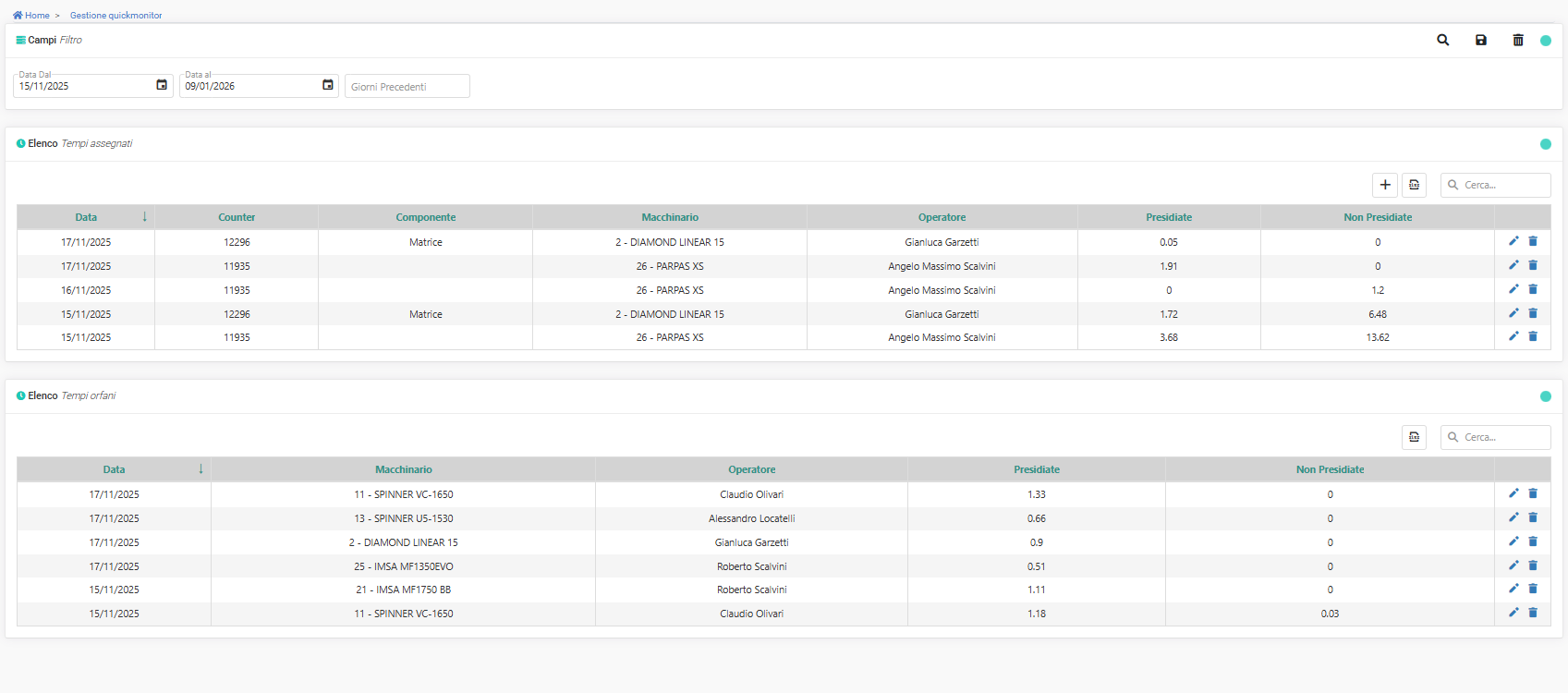
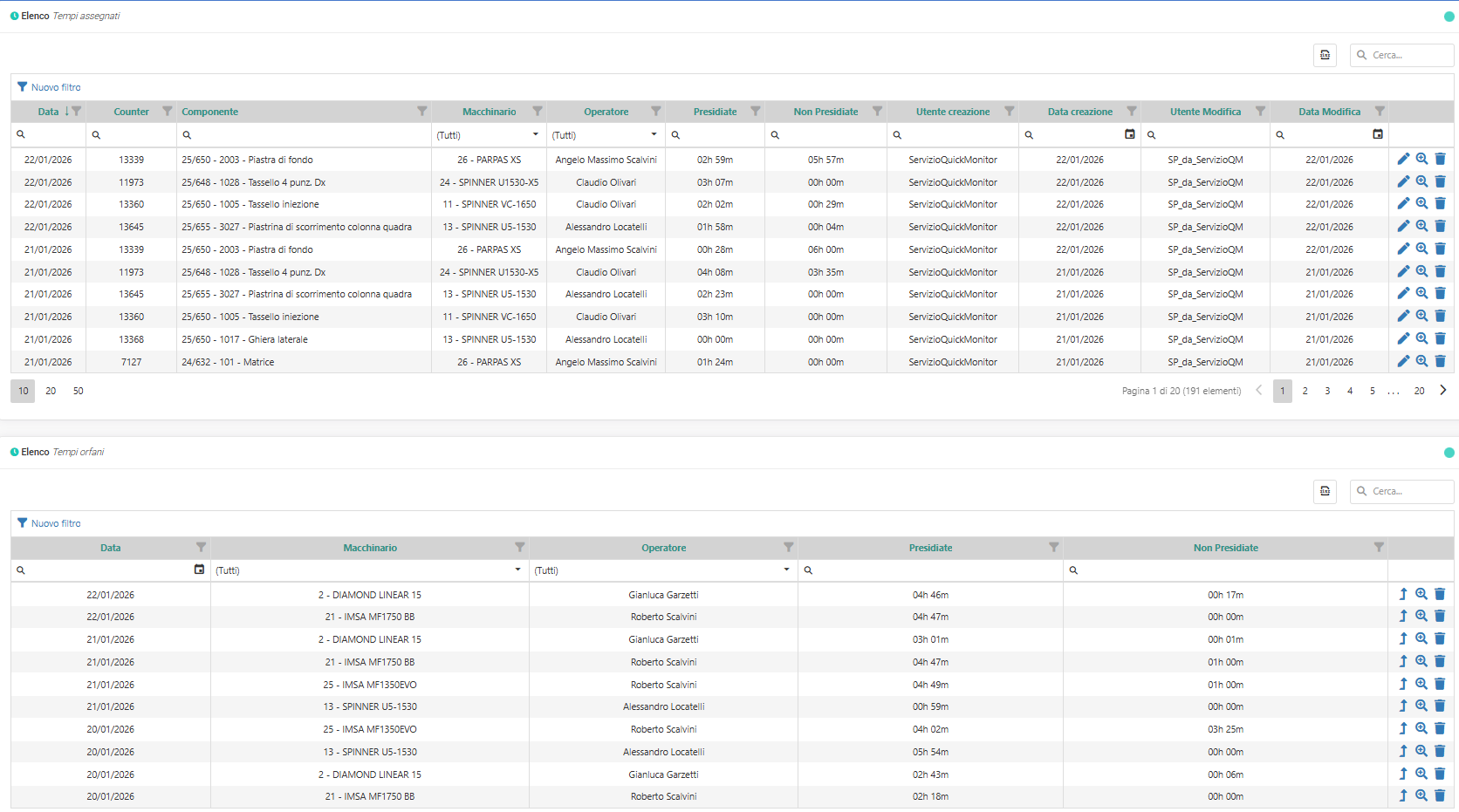 In un unica pagina si possono gestire sia i tempi provenienti dal Tablet sia i tempi provenienti da Quick Monitor.
La griglia in alto sono tutti tempi giornalieri correttamente abbinati ai loro componenti, si vedrà una riga per giorno per componente con i totali delle ore presidiate dall'operatore e non presidiate.
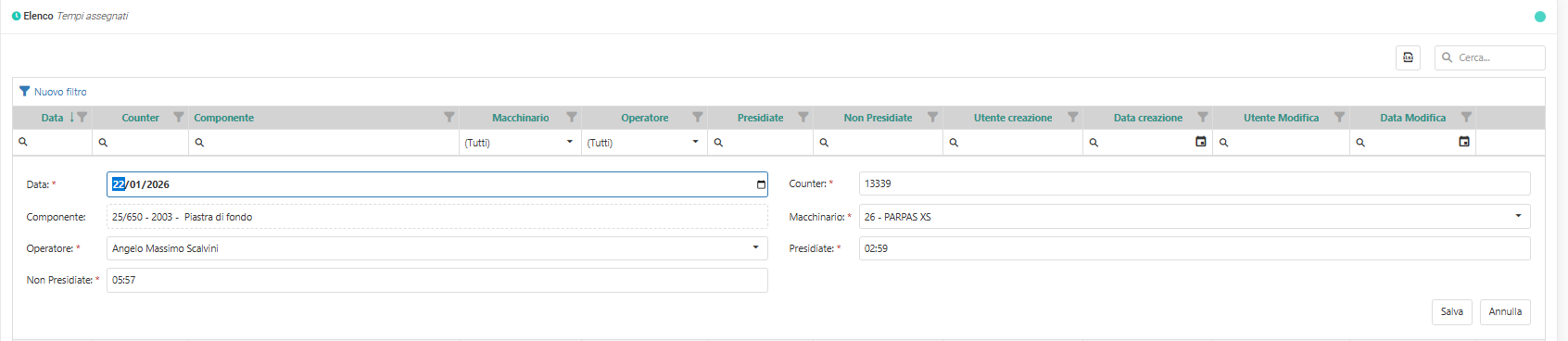
Ogni campo è modificabile, tranne "Componente" che verrà aggiornato al cambio del counter associato.E'associato possibilee inoltre"Macchinario" aggiungereperché righesi andrebbe a piacimento.falsare un dato proveniente dall'esterno.
La maschera di modifica sarà così:
La griglia in basso elenca tutti i tempi giornalieri che non sono stati abbinati correttamente al loro componente, quindi Orfani.Orfani.
Si vede per ogni giorno, per quale macchinario, quante ore presidiate e non presidiate sono presenti.
Logica di funzionamento per gestioneAssegnazione tempi orfani ad un componente
Nella griglia inferiore, premendo il tasto con la freccia, si apre la modale per assegnare il tempo orfano ad un componente:
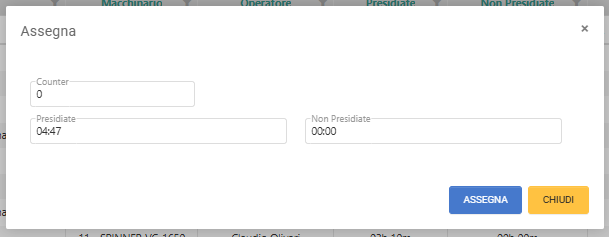
Si èdovrà pensatoindicare questoil utilizzoCounter percorrispettivo al componente (una volta inserito compare un'etichetta con la mascheradescrizione deidel tempicomponente orfani:scelto) lae grigliale è solamente un elenco dove si può modificare il valore dellerispettive ore presidiate e non oppurepresidiate eliminareda assegnare a quel componente.
Ci sono controlli sull'esistenza del Counter, e sul totale di ore presidiate e non presidiate inserite.
es: Se da Quick monitor rileviamo 4h 47m presidiate, si potranno assegnare al massimo 4h 47m. Se si inserisce un valore superiore verrà segnalato un errore.
Se viene indicato un Counter di un componente già in lavorazione sul macchinario, compare una selezione di tutte le produzioni di quel componente su quel macchinario.
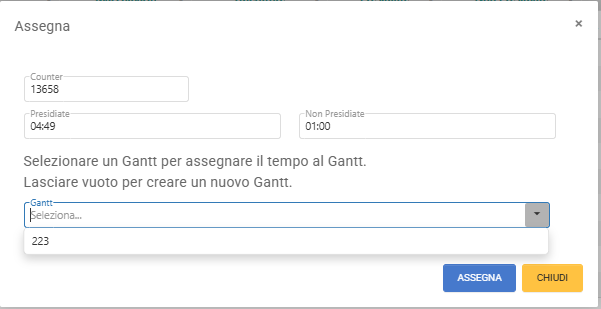
Selezionando un Gantt, il tempo verrà assegnato alla produzione scelta. Lasciando la riga.selezione Servevuota, perverrà capirecreato quanteun orenuovo sono andate perse per giornoGantt e peruna macchinarionuova e quindi poterle aggiungerle manualmente nella griglia sopra abbinandole correttamente al componente. Una volta aggiunte sopra si può eliminare la riga dalla griglia inferiore o modificare se è stata parzialmente gestita la situazione.produzione.