
Elenco rapportini/interventi
L'elenco raccoglie gli interventi (rapportini) eseguiti presso i clienti. Si apre dal menu Rapportini › Intervento; la voce Domani apre lo stesso elenco con i soli interventi di domani e la voce Nuovo apre una 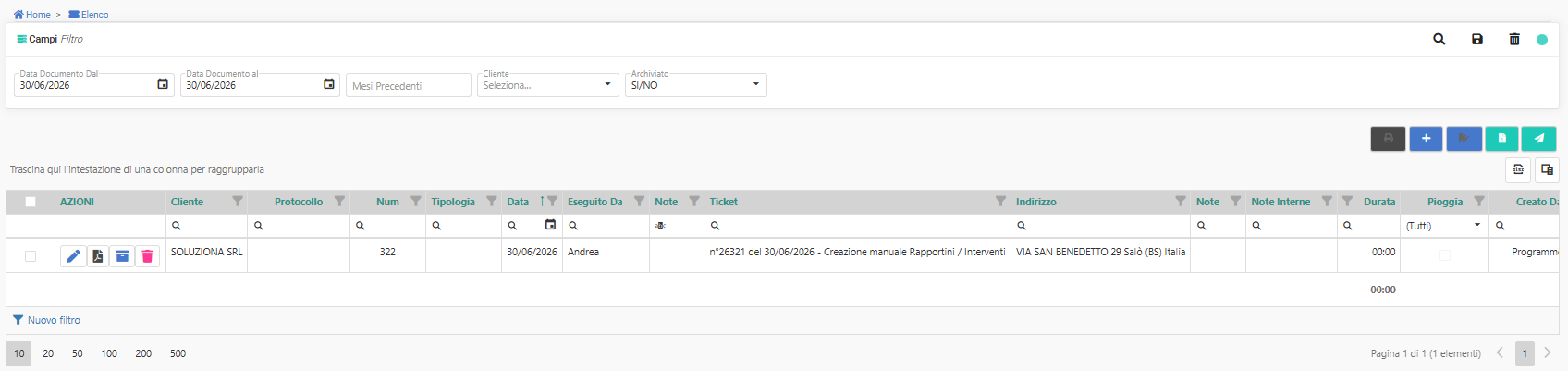
Campi Filtro
Tramite i campi filtro è possibile interrogare il server dei soli dati interessati.
Funzioni
Data dal, Data al, Mesi precedenti: il periodo degli interventi. Cliente: gli interventi di un cliente. Archiviato: Sì per vedere gli interventi archiviati, No per quelli non archiviati.
Azioni disponibili:
 Cerca gli interventi con i valori indicati nei Campi Filtro
 Salva i filtri impostati: verranno riproposti alla prossima apertura della
grigliapagina
 Elimina il filtro salvato e ricarica la pagina
Elenco
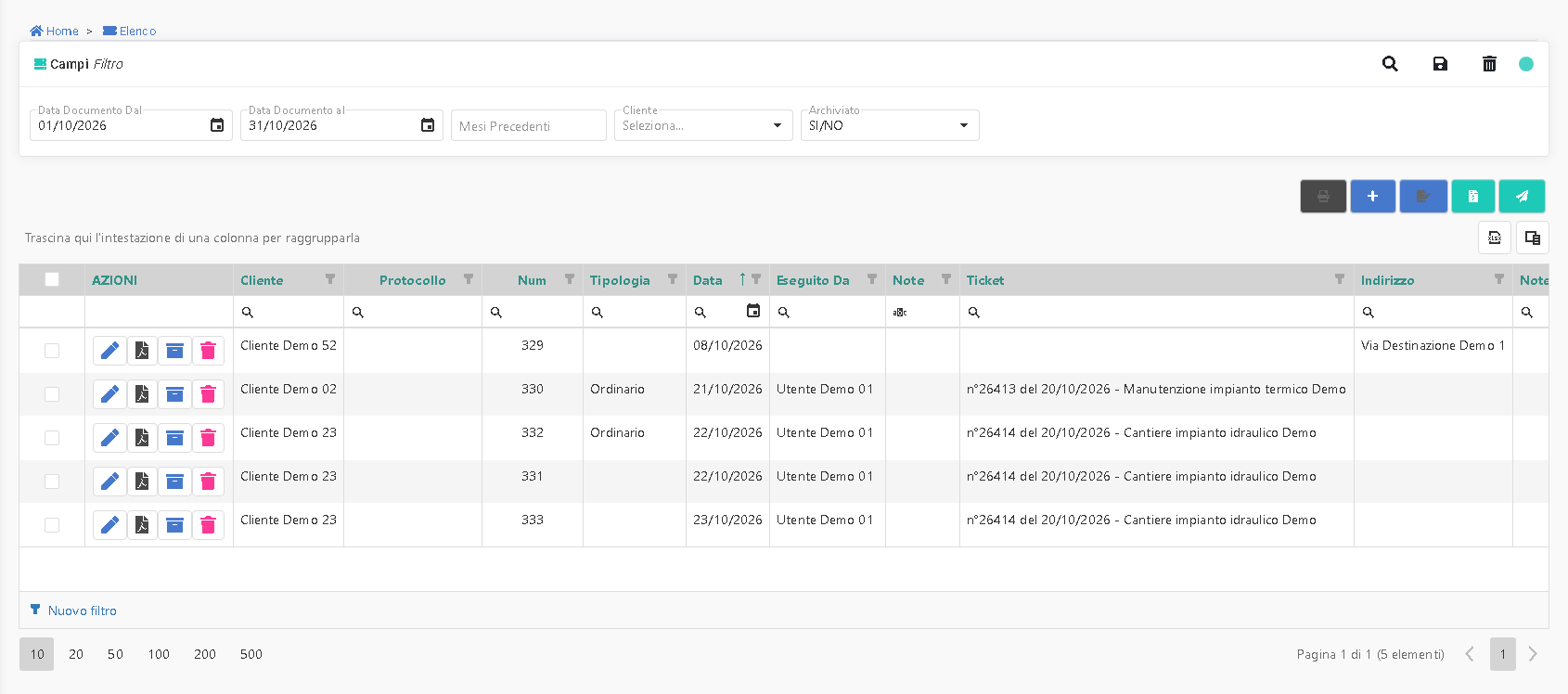
Funzioni disponibili della griglia:
- Ordinamento crescente/decrescente per colonna.
- Filtro per colonna
- Raggruppamento
- Esportazione in Excel
- Visualizzare/Nascondere colonne
Azioni disponibili
disponibili:
Azioni disponibili
 Stampa il resoconto contenente i rapportini selezionati in griglia.

 Creazione nuovo intervento: Scheda Intervento/rapportino
/ intervento

 Imposta
deiDati: datimodifica aiinsieme rapportinigli selezionati,interventi alselezionati clickcon sile aprecaselle unaa modale come questa:sinistra
 Genera Fattura: crea la fattura degli interventi selezionati
 Apre l'intervento per la modifica
 Archivia l'intervento: non compare più nell'elenco, salvo con il filtro Archiviato
 Elimina l'intervento, dopo la conferma
Imposta Dati
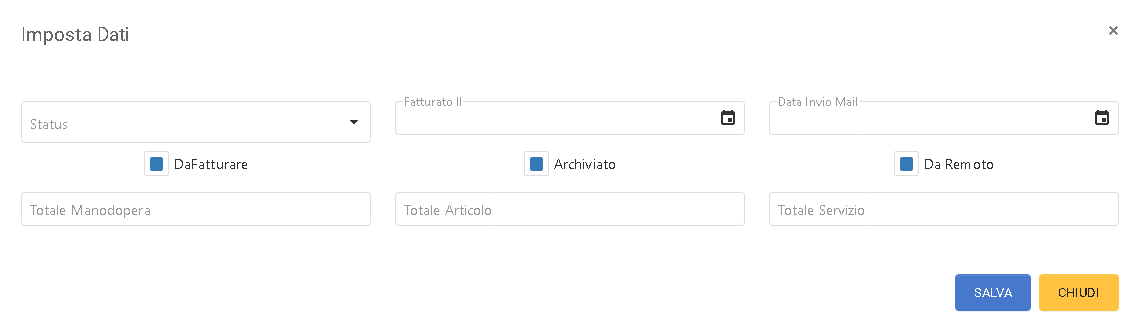
doveLa èfinestra possibileimposta impostarein louna volta sola, su tutti gli interventi selezionati, i valori compilati: STATO,Status, Fatturato Il, Data Invio Mail, le caselle DaFatturare, Archiviato, Da Remoto e Totale Manodopera, Totale Articolo, Totale Servizio. I campi lasciati vuoti, e le caselle lasciate nello stato iniziale, non cambiano.
Genera Fattura
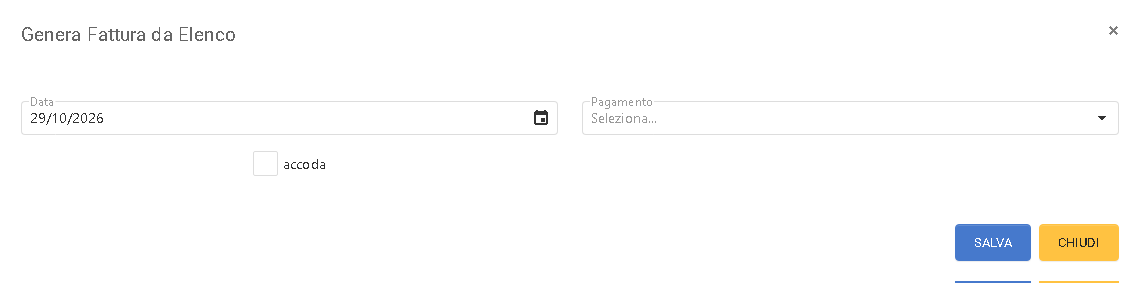
Si selezionano gli interventi da fatturare e si preme Genera Fattura; nella finestra si indicano:
Data: la data della fattura. Pagamento: il pagamento della fattura; se vuoto si usa quello del cliente (Scheda Cliente). Accoda: aggiunge le righe alla fattura del cliente già presente con la stessa data, invece di crearne una nuova.
Viene creata una Fattura Cliente per ogni cliente, con una riga per ogni intervento (la manodopera, con il riferimento all'intervento) e le righe degli articoli usati. Gli interventi fatturati passano allo stato FATTURATO, con la data di FATTURAZIONE,fatturazione, lae datanon sono più da fatturare.
Esempio: fattura dell'intervento n. 330 di INVIOCliente MAILDemo o i vari totali.02.
 Genera una
fattura sui riguardante i rapportini selezionati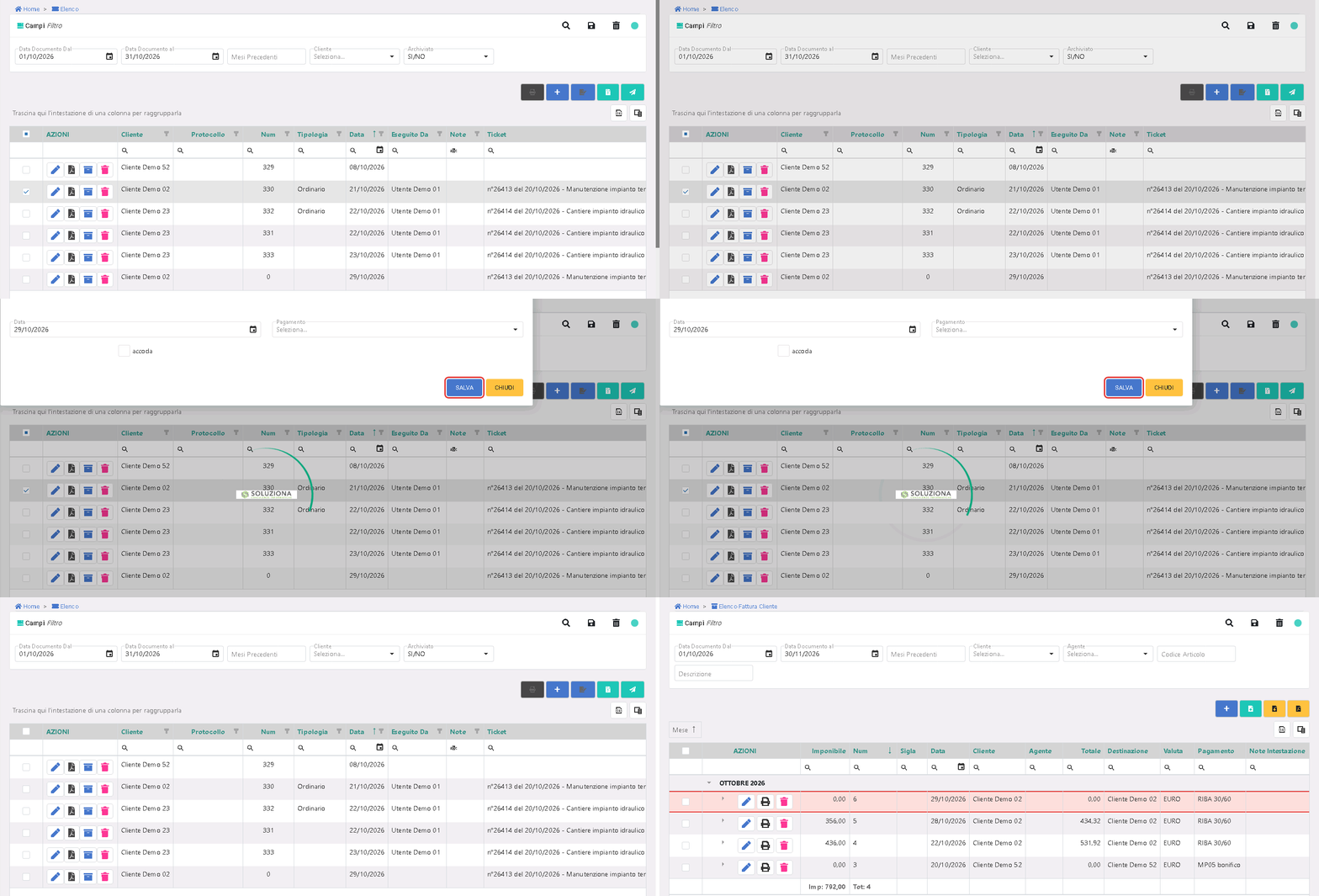
 Invia la mail di
resoconto riguardante i rapportini selezionati