
📅 Calendario Aziendale — Timbratura
La pagina Calendario Aziendale permette di impostare i giorni di chiusura, definire le ore lavorative settimanali e assegnare un profilo agli operatori.
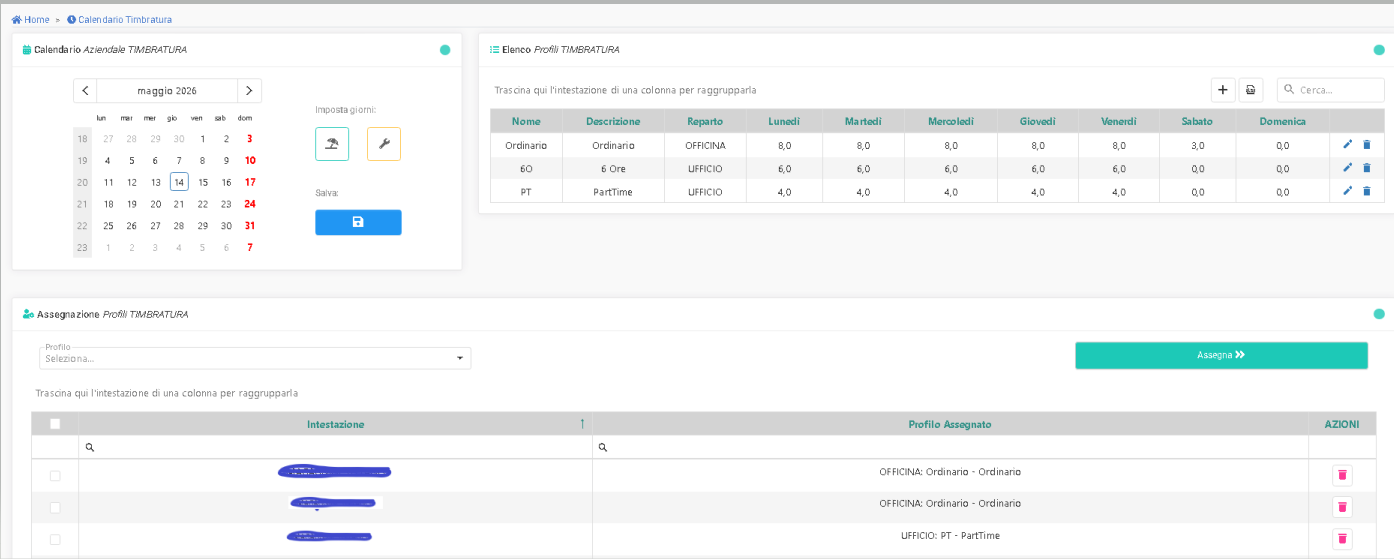
| Calendario | 🕒 Profili lavorativi | 👥 Assegnazione |
|---|---|---|
| Imposta giorni festivi e lavorativi. | Definisci le ore previste per ciascun giorno della settimana. | Associa il profilo a uno o più operatori. |
📅 Imposta i giorni di chiusura
Nel riquadro Calendario aziendale Timbratura, i giorni di chiusura sono evidenziati in rosso.
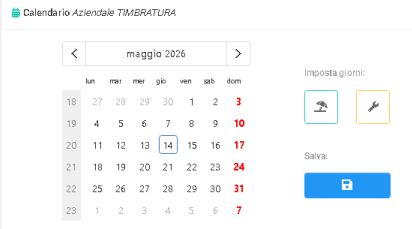
Come fare
- Visualizza il mese interessato.
- Seleziona uno o più giorni.
- Premi Festivo oppure Lavorativo.
- Premi Salva per registrare le modifiche.
- Attendi il messaggio “Salvataggio effettuato con successo”.
Puoi selezionare un’intera settimana cliccando sul relativo numero di settimana.
| Icona | Comando | Funzione |
|---|---|---|
|
|
Festivo | Imposta i giorni selezionati come giorni di chiusura. |
|
|
Lavorativo | Rimuove la chiusura dai giorni selezionati. |
|
|
Salva | Memorizza le modifiche al calendario. |


📌 Ricorda di salvare
I pulsanti Festivo e Lavorativo aggiornano il calendario sullo schermo. Le modifiche vengono registrate soltanto premendo Salva.
ℹ️ Calendario e orario settimanale sono distinti
Rendere un giorno lavorativo rimuove la chiusura aziendale. Le ore previste dipendono dal profilo assegnato all’operatore.
🕒 Crea un profilo lavorativo
Il riquadro Elenco profili Timbratura contiene gli schemi di ore settimanali disponibili.
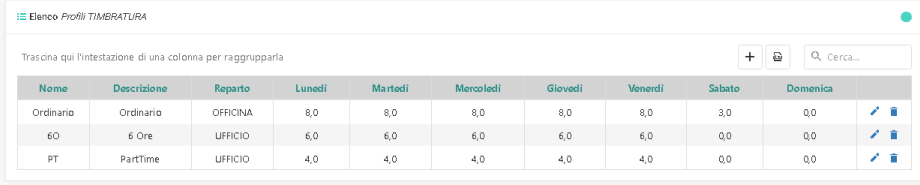
| Campo | Cosa inserire |
|---|---|
| Nome | Un nome riconoscibile, ad esempio Tempo pieno. |
| Descrizione | Una breve spiegazione del profilo. |
| Reparto | Officina, Ufficio oppure Banco. |
| Lunedì → Domenica | Numero di ore previste per ciascun giorno. |
Come fare
- Premi Nuovo, con l’icona +.
- Compila nome, descrizione e reparto.
- Inserisci le ore per ogni giorno della settimana.
- Premi Salva sulla riga.
Esempio di profilo
| Lun | Mar | Mer | Gio | Ven | Sab | Dom |
|---|---|---|---|---|---|---|
| 8 | 8 | 8 | 8 | 8 | 0 | 0 |
💡 Inserisci quantità di ore, non orari di entrata
8 significa otto ore previste; 7,5 significa sette ore e trenta minuti.
✏️ Gestisci i profili
| Icona | Comando | Funzione |
|---|---|---|
|
|
Nuovo | Aggiunge un profilo. |
|
|
Modifica | Permette di cambiare i dati della riga. |
|
|
Salva | Registra il profilo o le modifiche. |
|
|
Annulla | Abbandona le modifiche non salvate. |
|
|
Elimina | Rimuove il profilo selezionato. |


Nell’elenco puoi anche cercare, ordinare, raggruppare, riordinare le colonne ed esportare in Excel.
📌 Un profilo può essere condiviso
Prima di modificarlo, controlla quali operatori lo utilizzano: la modifica riguarda il profilo assegnato a tutti loro.
👥 Assegna un profilo agli operatori
Nel riquadro Assegnazione profili Timbratura:

- Scegli il Profilo dal menu.
- Seleziona gli operatori tramite le caselle a sinistra delle righe.
- Premi Assegna.
- Attendi “Assegnazione effettuata con successo”.
- Controlla la colonna Profilo assegnato.
| Icona | Comando | Funzione |
|---|---|---|
|
|
Assegna | Applica il profilo scelto agli operatori selezionati. |

Puoi utilizzare i filtri delle colonne per trovare gli operatori da selezionare.
ℹ️ Operatore con un profilo già assegnato
La nuova assegnazione sostituisce il precedente profilo di Timbratura.
🗑️ Rimuovi un’assegnazione
- Individua l’operatore nella tabella.
- Premi il cestino rosso nella colonna Azioni.
- Alla domanda “Procedi con la cancellazione?”, premi Conferma.
- Attendi “Eliminazione effettuata con successo”.
| Icona | Comando | Funzione |
|---|---|---|
|
|
Elimina assegnazione | Rimuove il collegamento tra l’operatore e il profilo. |

💡 Il profilo rimane disponibile
Eliminare l’assegnazione non elimina il profilo dall’Elenco profili.
💬 Comprendi i messaggi
| Messaggio | Cosa fare |
|---|---|
| Salvataggio effettuato con successo | Le modifiche al calendario sono state registrate. |
| Selezionare un profilo lavorativo | Scegli un profilo prima di premere Assegna. |
| Selezionare almeno un operatore | Spunta almeno una riga nella tabella degli operatori. |
| Assegnazione effettuata con successo | Verifica il risultato nella colonna Profilo assegnato. |
ℹ️ Salvataggi separati
Il calendario si salva con il proprio dischetto, i profili con Salva sulla riga e le associazioni con Assegna.