
Elenco
# 🕒 Elenco Timbratura
> **La guida per consultare presenze, orari e ore registrate.**
> Percorso della pagina: `/Timbratura/Elenco`
---
## 🎯 A cosa serve
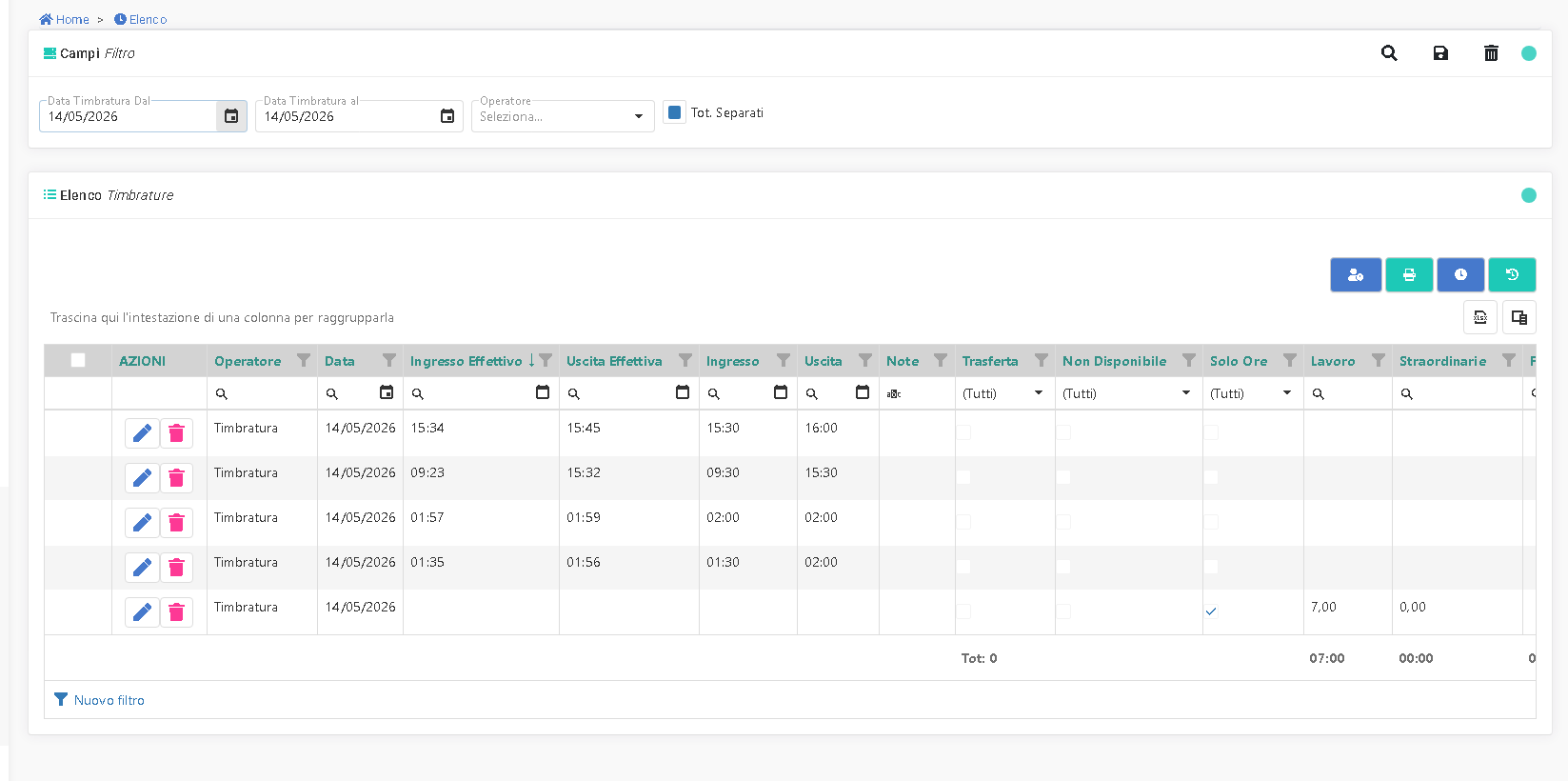
La pagina **Elenco Timbratura** permette di consultare le registrazioni degli operatori in un periodo selezionato, verificare gli orari di ingresso e uscita e controllare le ore suddivise per tipologia.
Puoi inoltre personalizzare le tabelle, esportare i dati in Excel e generare il foglio presenze mensile.
## 🚀 Consultazione rapida
1. Imposta le date **Data timbratura dal** e **Data timbratura al**.
2. Seleziona l’**Operatore** che vuoi consultare.
3. Scegli se attivare **Totali separati**.
4. Premi il pulsante con la **lente di ingrandimento** per aggiornare i risultati.
5. Consulta le registrazioni e i totali in fondo alla tabella.
> 💡 **Ricorda:** dopo aver cambiato i filtri, premi la lente di ingrandimento per applicarli.
---
## 🔎 Impostare i filtri
Il riquadro **Campi filtro** contiene i criteri di ricerca.
| Campo | Come utilizzarlo |
| :--- | :--- |
| **Data timbratura dal** | Indica la data iniziale del periodo da consultare. |
| **Data timbratura al** | Indica la data finale del periodo da consultare. |
| **Operatore** | Cerca e seleziona un nominativo. Usa la **×** nel campo per rimuovere la selezione e non limitare la ricerca a un singolo operatore. |
| **Totali separati** | Scegli se visualizzare le timbrature e le registrazioni di sole ore in elenchi distinti. |
### Pulsanti del filtro
| Icona | Funzione |
| :--- | :--- |
| 🔍 **Lente** | Applica i criteri e aggiorna gli elenchi. |
| 💾 **Dischetto** | Applica e salva il filtro per le consultazioni successive. |
| 🗑️ **Cestino nel riquadro filtri** | Elimina il filtro salvato e ricarica la pagina con le impostazioni previste. |
> ℹ️ Il cestino del riquadro **Campi filtro** agisce sul filtro salvato: non elimina le timbrature.
## 🗂️ Scegliere la visualizzazione
| Impostazione | Risultato |
| :--- | :--- |
| **Totali separati disattivato** | Timbrature e registrazioni di sole ore compaiono insieme nell’**Elenco timbrature**. |
| **Totali separati attivato** | L’**Elenco timbrature** mostra le timbrature; il secondo riquadro, **Elenco ore lavoro**, mostra le registrazioni di sole ore. |
Nell’elenco unificato, la colonna **Solo ore** permette di riconoscere le registrazioni espresse come quantità di ore.
> 💡 **Quando usare i totali separati?**
> Attivali per distinguere più facilmente gli orari di ingresso e uscita dalle registrazioni di ore, come ferie, permessi e altre causali.
---
## 📋 Leggere le informazioni
Le colonne disponibili descrivono diversi aspetti della registrazione.
| Informazioni | Significato |
| :--- | :--- |
| **Operatore e Data** | Identificano la persona e il giorno della registrazione. |
| **Ingresso Effettivo e Uscita Effettiva** | Mostrano gli orari effettivi registrati, quando presenti. |
| **Ingresso e Uscita** | Mostrano gli orari gestiti nella timbratura, che possono differire da quelli effettivi. |
| **Lavoro e Straordinarie** | Riportano le ore attribuite alle rispettive categorie. |
| **Festività, Ferie, Permessi e Malattia** | Riportano le ore associate a queste causali. |
| **Permesso non retribuito e Cassa integrazione** | Mostrano le ore registrate per queste tipologie. |
| **Produzione, Viaggio, Extra lavoro ed Extra straordinarie** | Riportano le ulteriori categorie di ore gestite. |
| **Trasferta e Non disponibile** | Indicano le rispettive condizioni della registrazione. |
| **Pasto e Note** | Riportano il numero di pasti e le annotazioni presenti. |
### ⏱️ Come interpretare le ore
Nelle righe, le quantità di ore sono visualizzate in **formato decimale**; i totali in fondo alla tabella sono espressi in **ore e minuti**.
| Valore nella riga | Durata corrispondente |
| :--- | :--- |
| **1,50** | 1 ora e 30 minuti |
| **7,75** | 7 ore e 45 minuti |
| **8,00** | 8 ore |
> 📌 **Attenzione alla lettura:** 1,50 ore significa un’ora e mezza, non un’ora e cinquanta minuti.
## 🧭 Organizzare la tabella
Per rendere più semplice la consultazione puoi:
- **Ordinare i risultati** usando le intestazioni delle colonne.
- **Filtrare ulteriormente** tramite i campi sotto le intestazioni e i filtri delle colonne.
- **Raggruppare le righe** trascinando un’intestazione nell’area di raggruppamento.
- **Mostrare o nascondere colonne** attraverso il selettore delle colonne.
- **Cambiare l’ordine delle colonne** trascinandole nella posizione desiderata.
- **Sfogliare le pagine** con i comandi in fondo alla tabella.
- **Scegliere quante righe visualizzare**, da 10 fino a 500 per pagina.
> 💡 Se non trovi una registrazione, controlla sia i filtri del riquadro superiore sia quelli applicati direttamente alla tabella.
---
## 🔗 Consultare i collegamenti
Nell’**Elenco timbrature** possono comparire questi comandi:
| Colonna | Funzione |
| :--- | :--- |
| **Link** | Apre il rapportino/intervento collegato, se presente. |
| **Localizzazione — mappa verde** | Apre in Google Maps la posizione registrata all’ingresso. |
| **Localizzazione — mappa rossa** | Apre in Google Maps la posizione registrata all’uscita. |
Le icone della mappa compaiono soltanto quando sono disponibili le relative coordinate.
## 📤 Esportare in Excel
1. Imposta i filtri e verifica i risultati.
2. Usa il comando di **esportazione** della tabella interessata.
3. Salva il file **Elenco.xlsx**.
Con **Totali separati** attivo, ogni tabella dispone del proprio comando di esportazione.
## 🖨️ Generare il foglio presenze
1. Premi il pulsante con la **stampante**, denominato **Foglio presenze**.
2. Controlla i campi **Mese Foglio Presenze** e **Anno Foglio Presenze**: vengono proposti il mese e l’anno correnti.
3. Imposta il periodo desiderato.
4. Premi **Genera** per aprire il report oppure **Chiudi** per uscire.
> 📌 Il foglio presenze utilizza il **mese e l’anno indicati nella finestra**. I filtri Data e Operatore dell’elenco non vengono trasferiti al report.
---
## 👤 Comandi di gestione
In base alle autorizzazioni possono essere disponibili anche **Nuovo**, **Nuovo totale**, **Multipla**, **Modifica** ed **Elimina**.
Questi comandi servono a inserire o modificare le registrazioni e **non sono necessari per la sola consultazione**.
## ✅ Prima di terminare
- Verifica di aver selezionato il periodo e l’operatore corretti.
- Controlla l’eventuale presenza di filtri aggiuntivi nelle colonne.
- Distingui le timbrature dalle registrazioni di sole ore.
- Leggi le quantità decimali e i totali in ore e minuti nel formato corretto.
- Per dati mancanti o incongruenze, segnala al referente **operatore, data e registrazione interessata**.
Tramite i campi filtro è possibile interrogare il server dei soli dati interessati.
Il campo: TOT Separati viene utilizzato quando si vuole separare in n°2 elenchi divisi.
Primo Elenco : Timbrature singole giornaliere dettagliata
Secondo Elenco: Per ogni Operatore una singola riga riassuntiva per giorno.
Funzioni disponibili della griglia:
- Ordinamento crescente/decrescente per colonna.
- Filtro per colonna
- Esportazione in Excel
- Visualizzare/Nascondere colonne
- Raggruppamento per colonna
Azioni disponibili:
 Creazione di Nuova Timbratura con Ora Ingresso e Ora Uscita
 Stampa del foglio presenze di tutti gli Operatori
 Creazione di Nuova Timbratura solo TOTALE ORE GIORNALIERA
 Creazione di Timbratura "MULTIPLA" con periodo di Giorni, per singolo Operatore o TUTTI