
Elenco
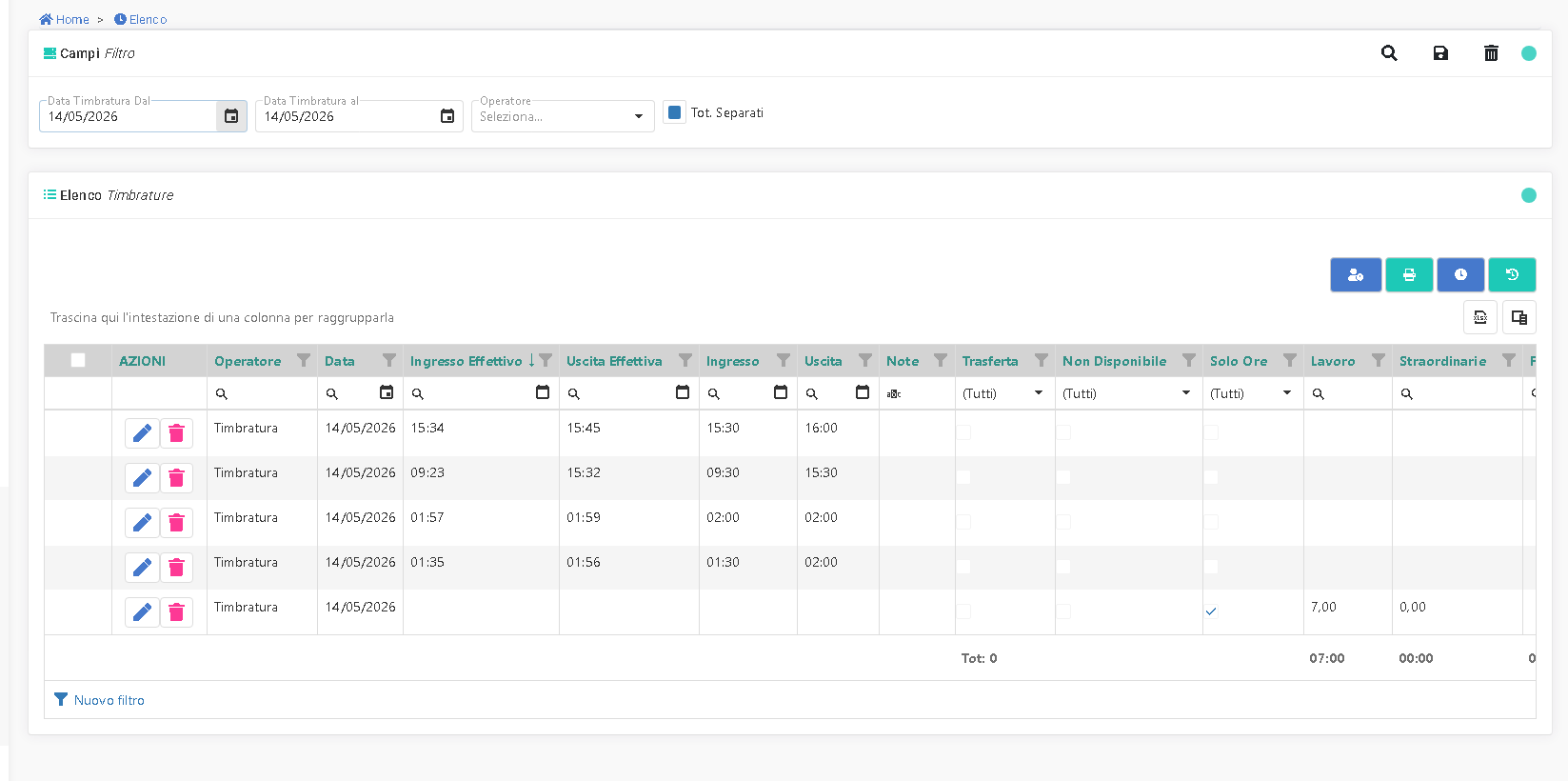
Tramite i campi filtro è possibile interrogare il server dei soli dati interessati.
Il campo: TOT Separati viene utilizzato quando si vuole separare in n°2 elenchi divisi.
GUIDA UTENTE / PRESENZE
Elenco Timbratura
Cerca le timbrature, controlla le ore e stampa le presenze.
01 Cerca i dati che ti servono
Periodo Imposta le date dal e al.
Operatore Scegli un nominativo, oppure lascia vuoto per tutti.
Premi la lente per aggiornare l’elenco.
Salva filtro: riutilizza i criteri nelle prossime consultazioni.
Elimina filtro: rimuove il filtro salvato, non le timbrature.
02 Leggi le timbrature e i totali
TOT Separati permette di scegliere come visualizzare i dati.
| Disattivato | Un unico elenco con timbrature e totali giornalieri. |
| Attivato | Primo Secondo |
I riepiloghi sono registrazioni di sole ore. Nell’elenco unificato li riconosci dalla colonna Solo ore.
Organizza la griglia
FunzioniOrdina disponibilii delladati griglia:
- modo
Ordinamentocrescentecrescente/o decrescente per colonna.FiltroFiltra i valori delle singole colonne.
Esporta i risultati in Excel.
Mostra o nascondi le colonne che ti interessano.
Raggruppa trascinando una colonna nell’area di raggruppamento.
03 Scegli l’azione
Riconosci il comando dall’icona presente nella pagina.
Nuova timbratura
INGRESSO E USCITA
Registra gli orari di ingresso e di uscita dell’operatore.Foglio presenze
STAMPA MENSILE
Scegli mese e anno, poi premi Genera percolonnastampareEsportazioneleinpresenzeExcelVisualizzare/Nascondereoperatori.colonneRaggruppamentoNuovo totale giornaliero
SOLO ORE
Inserisci il totale delle ore di una giornata, senza indicare ingresso e uscita.Timbratura multipla
PIÙ GIORNI
Inserisci le ore percolonnaunAzioni disponibili:
tutti.
Creazioneperiodo diNuovagiorni,TimbraturaperconunOrasingoloIngressooperatoreeoOraperUscita
Stampapulsantideldi inserimento dipendono dalle autorizzazioni dell’utente.
Il foglio presenzediusatuttiilglimeseOperatorie l’anno scelti nella sua finestra, non i filtri dell’elenco. Creazione di Nuova Timbratura solo TOTALE ORE GIORNALIERA
 Creazione di Timbratura "MULTIPLA" con periodo di Giorni, per singolo Operatore o TUTTI
