
Elenco
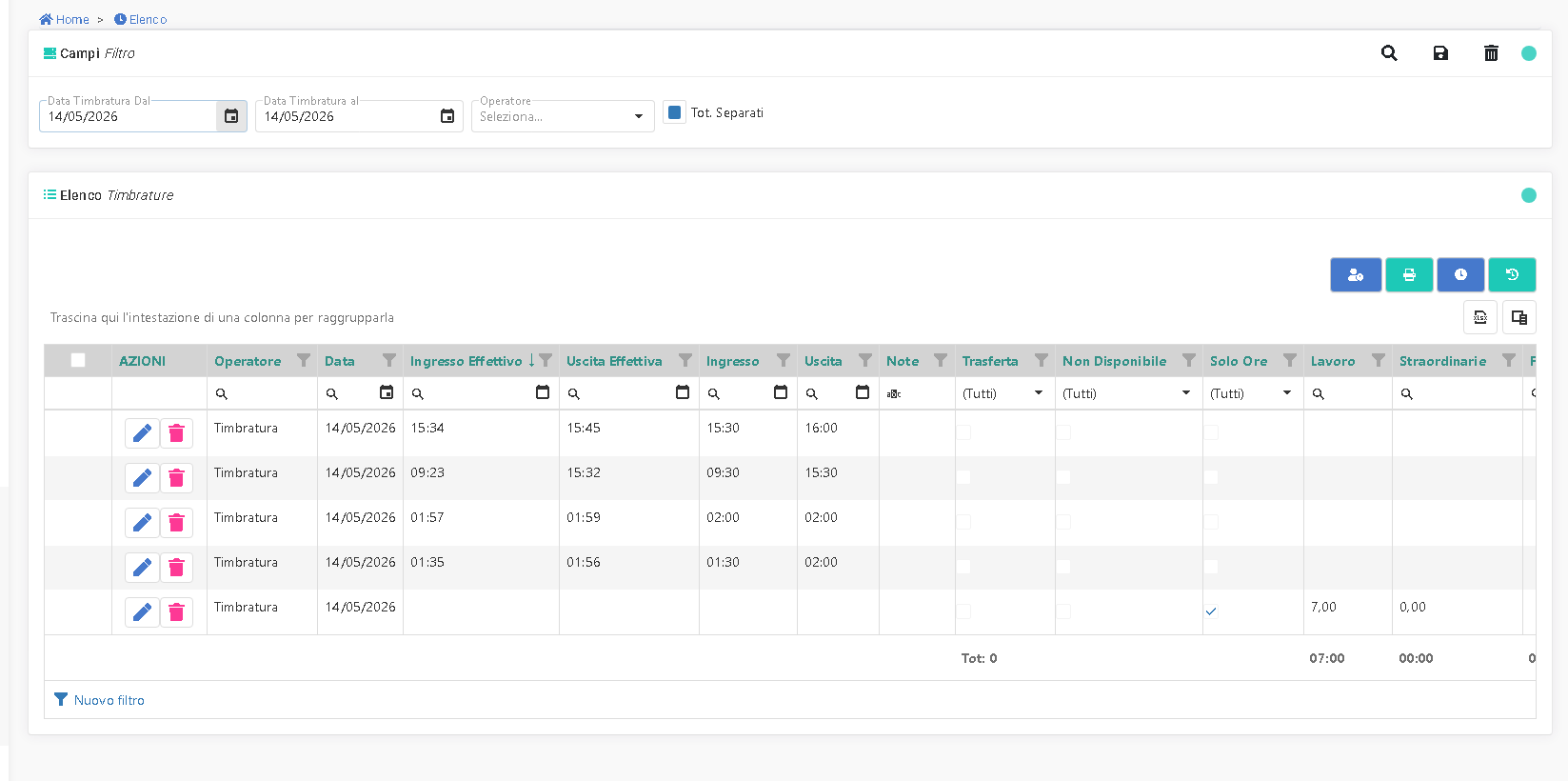
Elenco Timbratura
**Cerca le timbrature, controlla le ore e stampa le presenze.**
---
## 01 · Cerca i dati che ti servono
1. **Periodo:** imposta le date **dal** e **al**.
2. **Operatore:** scegli un nominativo oppure lascia vuoto per tutti.
3. Premi <img src="https://cdn.jsdelivr.net/npm/@fortawesome/fontawesome-free@5.15.4/svgs/solid/search.svg" width="16" height="16" alt="Lente"> **Cerca** per aggiornare l’elenco.
| Pulsante | Funzione |
| :--- | :--- |
| <img src="https://cdn.jsdelivr.net/npm/@fortawesome/fontawesome-free@5.15.4/svgs/solid/save.svg" width="18" height="18" alt="Salva"> **Salva filtro** | Salva i criteri per le prossime consultazioni. |
| <img src="https://cdn.jsdelivr.net/npm/@fortawesome/fontawesome-free@5.15.4/svgs/solid/trash-alt.svg" width="18" height="18" alt="Elimina filtro"> **Elimina filtro** | Rimuove il filtro salvato e ricarica la pagina. Non cancella le timbrature. |
## 02 · Leggi le timbrature e i totali
**TOT Separati** permette di scegliere come visualizzare i dati.
| Impostazione | Cosa visualizzi |
| :--- | :--- |
| **Disattivato** | Un unico elenco con timbrature e totali giornalieri. |
| **Attivato** | **Primo elenco:** singole timbrature con ingresso e uscita.<br>**Secondo elenco:** riepiloghi giornalieri delle ore per operatore. |
<p class="callout info">I riepiloghi sono registrazioni di sole ore. Nell’elenco unificato li riconosci dalla colonna <strong>Solo ore</strong>.</p>
### Organizza la griglia
- **Ordina** i dati in modo crescente o decrescente per colonna.
- **Filtra** i valori delle singole colonne.
- **Esporta** i risultati in Excel.
- **Mostra o nascondi** le colonne che ti interessano.
- **Raggruppa** trascinando una colonna nell’area di raggruppamento.
---
## 03 · Scegli l’azione
### <img src="https://cdn.jsdelivr.net/npm/@fortawesome/fontawesome-free@5.15.4/svgs/solid/user-clock.svg" width="24" height="24" alt="Nuova timbratura"> Nuova timbratura
**INGRESSO E USCITA**
Registra gli orari di ingresso e di uscita dell’operatore.
### <img src="https://cdn.jsdelivr.net/npm/@fortawesome/fontawesome-free@5.15.4/svgs/solid/print.svg" width="24" height="24" alt="Foglio presenze"> Foglio presenze
**STAMPA MENSILE**
Scegli **mese** e **anno**, poi premi **Genera** per stampare le presenze degli operatori.
### <img src="https://cdn.jsdelivr.net/npm/@fortawesome/fontawesome-free@5.15.4/svgs/solid/clock.svg" width="24" height="24" alt="Nuovo totale"> Nuovo totale giornaliero
**SOLO ORE**
Inserisci il totale delle ore di una giornata, senza indicare ingresso e uscita.
### <img src="https://cdn.jsdelivr.net/npm/@fortawesome/fontawesome-free@5.15.4/svgs/solid/history.svg" width="24" height="24" alt="Timbratura multipla"> Timbratura multipla
**PIÙ GIORNI**
Inserisci le ore per un periodo di giorni, per un singolo operatore o per tutti.
---
<p class="callout info">I pulsanti di inserimento dipendono dalle autorizzazioni dell’utente.</p>
<p class="callout warning">Il foglio presenze usa il mese e l’anno scelti nella sua finestra, non i filtri dell’elenco.</p>