
🕒Elenco
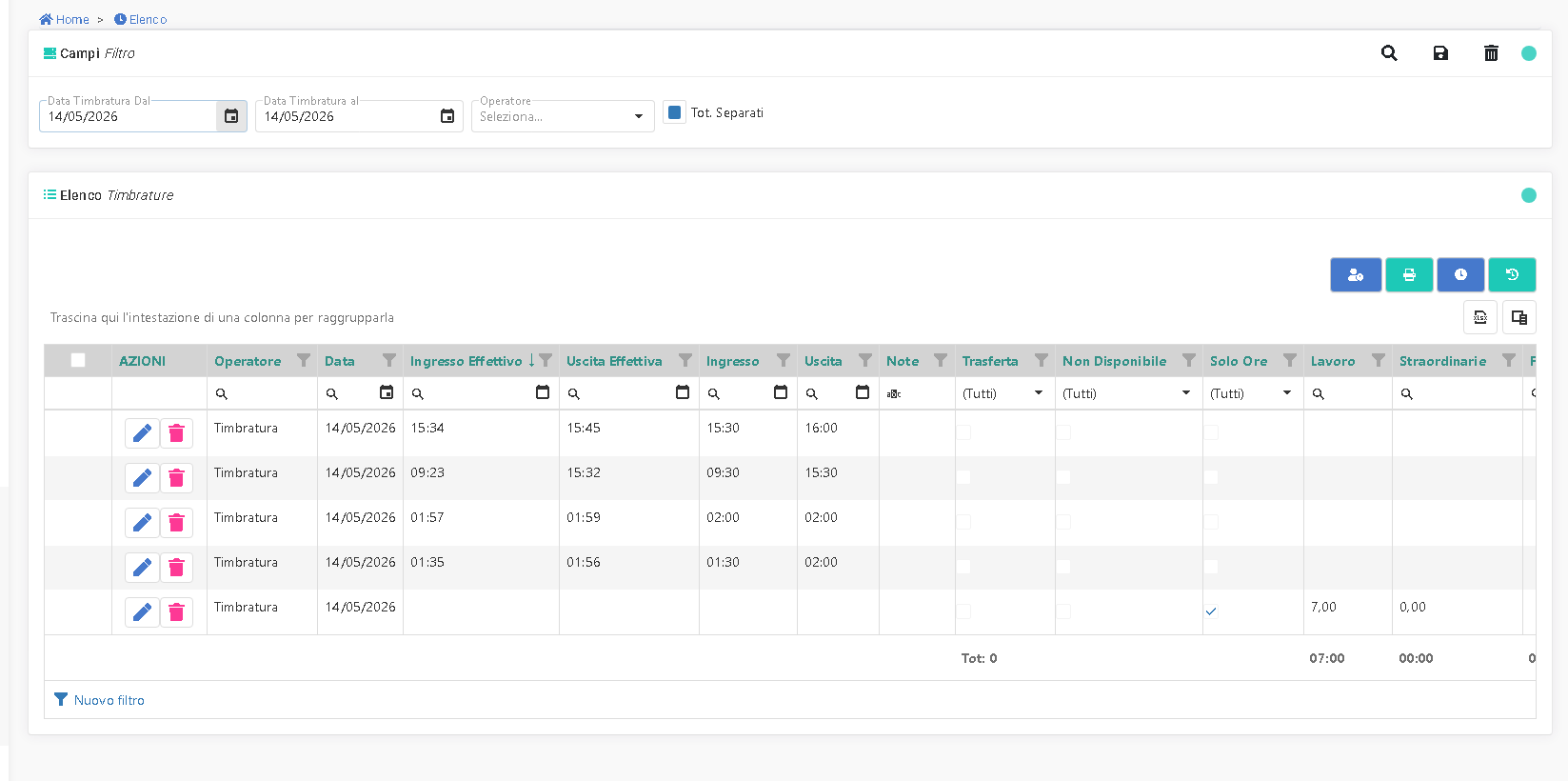
La pagina Elenco Timbratura permette di consultare gli ingressi, le uscite e le ore giornaliere degli operatori.
| 🔎 Ricerca | 📋 Consultazione | 🖨️ Stampa |
|---|---|---|
| Cerca per periodo e operatore. | Controlla timbrature e totali giornalieri. | Esporta in Excel o genera il foglio presenze. |
🔎 Cerca le timbrature
- Imposta Data timbratura dal e Data timbratura al.
- Seleziona l’Operatore, oppure lascia vuoto per tutti.
- Premi Cerca per aggiornare l’elenco.
| Icona | Comando | Funzione |
|---|---|---|
| Cerca | Applica i filtri e aggiorna i risultati. | |
| Salva filtro | Memorizza i criteri per le consultazioni successive. | |
| Elimina filtro | Rimuove il filtro salvato e ricarica la pagina. |
💡 Il filtro non modifica i dati
Il cestino nel riquadro dei filtri non cancella le timbrature.
📋 Scegli come visualizzare i dati
L’opzione TOT Separati permette di distinguere le singole timbrature dai riepiloghi giornalieri.
| Impostazione | Cosa visualizzi |
|---|---|
| Disattivata | Timbrature e totali giornalieri in un unico elenco. |
| Attivata | Due elenchi separati: dettaglio delle timbrature e riepiloghi delle ore. |
Con TOT Separati attivo
| Elenco | Contenuto |
|---|---|
| Elenco timbrature | Singole registrazioni giornaliere con gli orari di ingresso e uscita. |
| Elenco ore lavoro | Registrazioni del totale delle ore giornaliere per operatore. |
ℹ️ Come riconoscere i totali
Nell’elenco unificato, la colonna Solo ore identifica le registrazioni espresse come totale delle ore.
⚙️ Organizza la griglia
| Funzione | Come utilizzarla |
|---|---|
| Ordinamento | Clicca sull’intestazione della colonna per ordinare i valori. |
| Filtro per colonna | Usa i filtri delle colonne per restringere i risultati. |
| Esportazione Excel | Premi il comando di esportazione per scaricare l’elenco. |
| Scelta delle colonne | Mostra o nascondi le colonne tramite il selettore dedicato. |
| Raggruppamento | Trascina una colonna nell’area di raggruppamento. |
💡 Non trovi una registrazione?
Controlla il periodo, l’operatore e gli eventuali filtri applicati alle colonne.
👆 Azioni disponibili
| Icona | Comando | A cosa serve |
|---|---|---|
| Nuova timbratura | Inserisce una registrazione con ora di ingresso e ora di uscita. | |
| Foglio presenze | Genera la stampa mensile delle presenze degli operatori. | |
| Nuovo totale giornaliero | Inserisce il totale delle ore di una giornata, senza indicare ingresso e uscita. | |
| Timbratura multipla | Inserisce le ore per un periodo di giorni, per un singolo operatore o per tutti. |
ℹ️ Disponibilità dei comandi
I pulsanti di inserimento dipendono dalle autorizzazioni dell’utente.
🖨️ Stampa il foglio presenze
- Premi Foglio presenze.
- Seleziona mese e anno.
- Premi Genera per aprire il report.
📌 Controlla il periodo di stampa
Il report utilizza il mese e l’anno scelti nella finestra. I filtri Data e Operatore dell’elenco non vengono trasferiti alla stampa.