Passa al contenuto principale

Elenco

La pagina Elencoelenca Timbraturale permettetimbrature didegli consultareoperatori: glile ingressi,entrate e le uscite ee, leper ogni giornata, il totale delle ore giornaliereper deglitipo operatori.(lavoro, ferie, permessi, malattia…). Da qui si inseriscono nuove timbrature, singole o per più giorni. Si apre dal menu Timbratura › Elenco.

Le timbrature arrivano dal timbratore con badge, dal Portale, dalla Timbratura Mobile, dai rapportini (Sincronizza), dalle richieste approvate (Richiesta Ferie) oppure si inseriscono a mano. Ogni volta che si salva un'entrata o un'uscita, la WebApp aggiorna il totale della giornata.

Campi Filtro
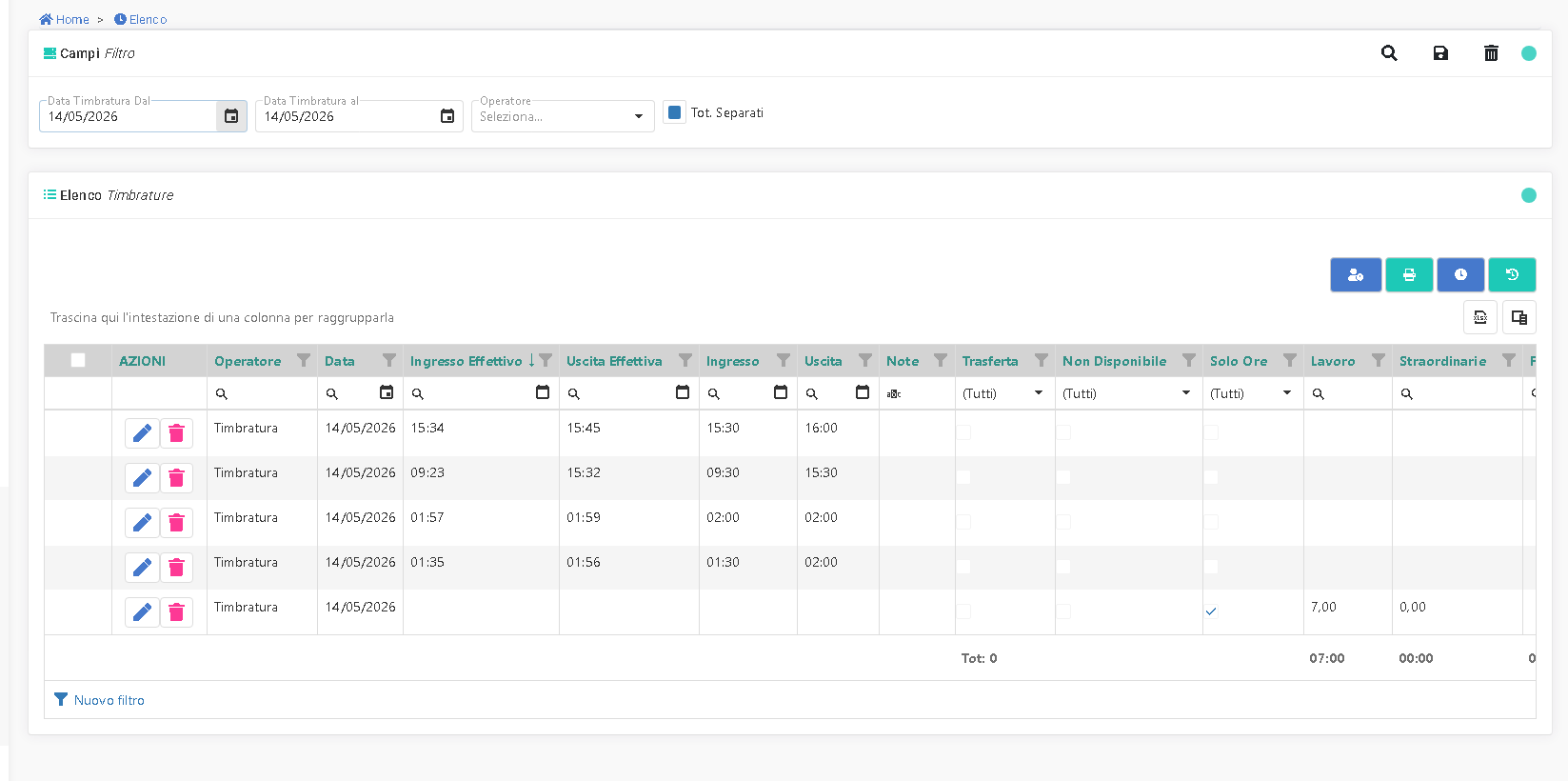
image.pngTramite i campi filtro è possibile interrogare il server dei soli dati interessati.


Data
timbratura
dal
/ al:ilperiodo.unaoppure separati:disponibili:

🔎Operatore: Ricerca 📋persona, Consultazione 🖨️ Stampa
Cercavuoto per periodotutti. eTotali operatore. Controllavedi timbraturesotto.

e
totali

Azioni giornalieri.

Esporta in Excel o genera il foglio presenze.

🔎

image.png Cerca le timbrature

    con
  1. Impostai Datavalori timbraturaindicati dalnei eCampi DataFiltro

    timbratura

    image.png al.

  2. Seleziona l’Operatore, oppure lascia vuoto per tutti.
  3. Premi Cerca per aggiornare l’elenco.
allaprossimaaperturapagina

pagina
IconaComandoFunzione
 CercaApplicaSalva i filtri eimpostati: aggiornaverranno iriproposti risultati.
della Salva

image.png filtro

Memorizza i criteri per le consultazioni successive.
 Elimina filtroRimuove il filtro salvato e ricarica la pagina.

💡 Il filtro non modifica i dati
Il cestino nel riquadro dei filtri (non cancella le timbrature.dati)

Elenco

📋 Scegli come visualizzare i dati

Timbrature

L’opzioneimage.png
Funzioni disponibili della griglia:

  • Ordinamento crescente/decrescente per colonna.
  • Filtro per colonna
  • Raggruppamento
  • Esportazione in Excel
  • Visualizzare/Nascondere colonne

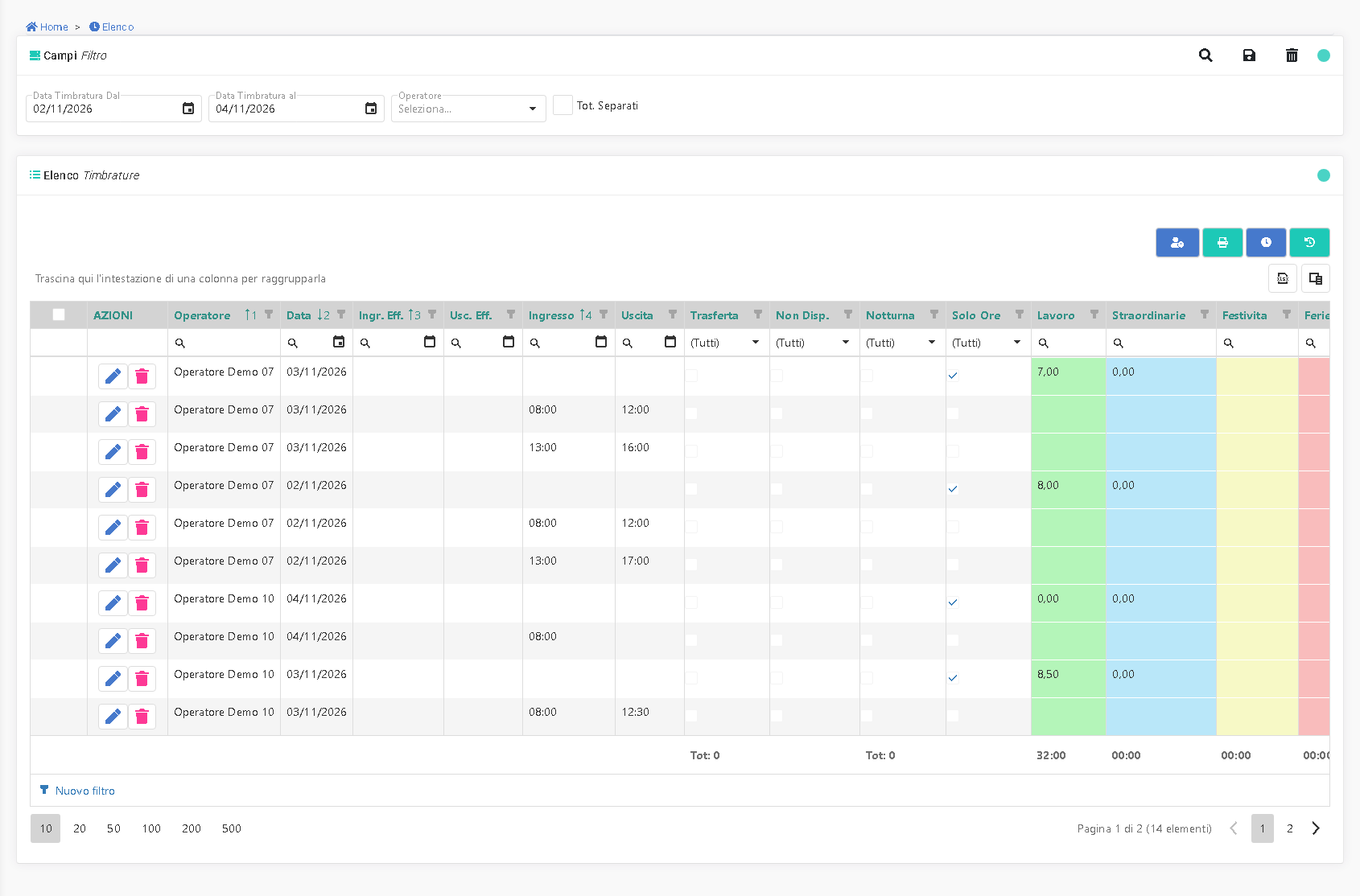
Per ogni riga: TOTOperatore, SeparatiData; permetteIngr. di distinguere le singole timbrature dai riepiloghi giornalieri.

ImpostazioneCosa visualizzi
DisattivataEff.Timbrature e totaliUsc. giornalieri in un unico elenco.
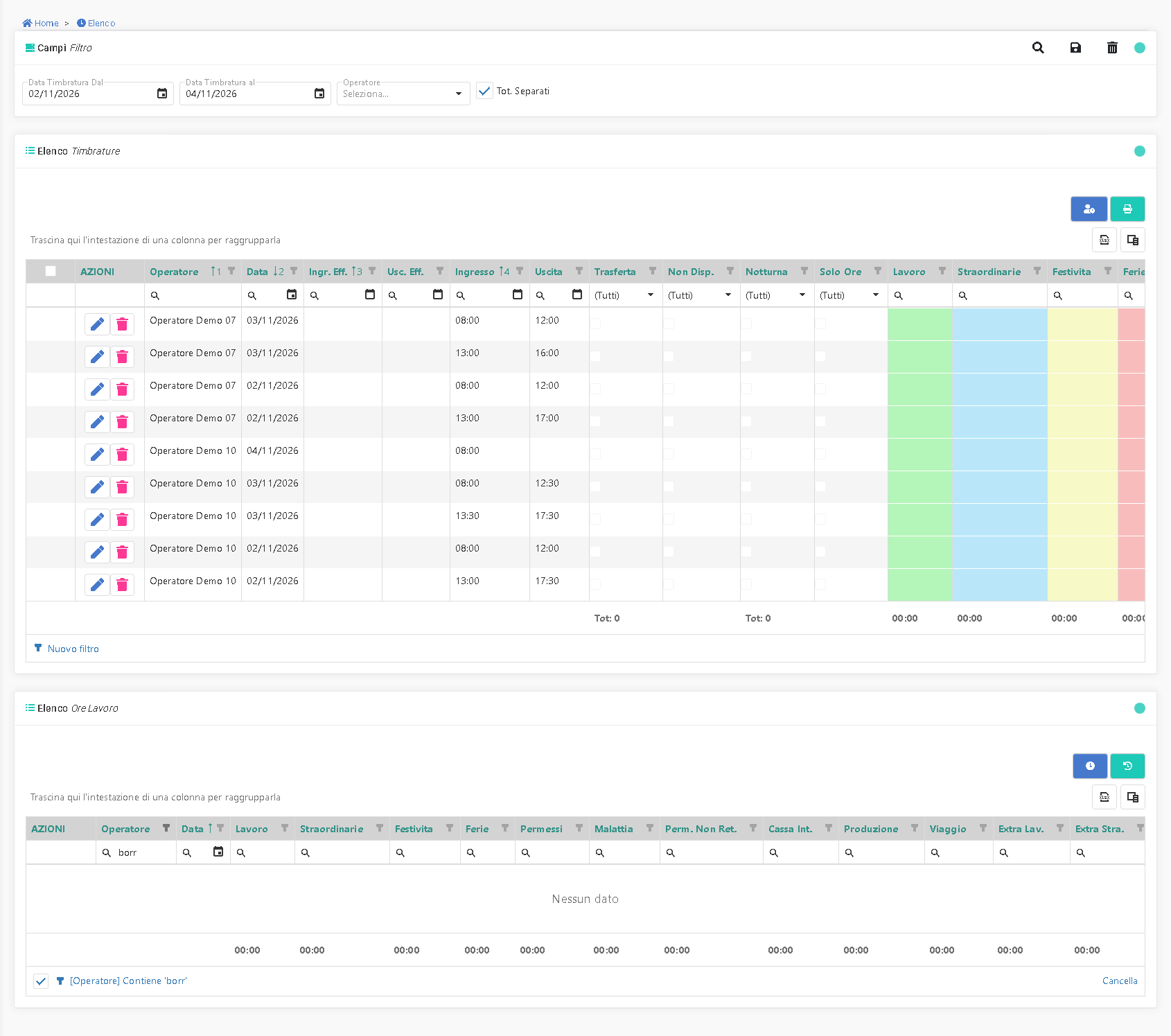
AttivataEff.Due elenchi separati: dettaglio delle timbrature e riepiloghi delle ore.

Con TOT Separati attivo

Uscita,gliorariilarrotondatisecondole
ElencoContenuto
Elenco timbratureSingole registrazioni giornaliere con, gli orari direalmente ingressoregistrati; Ingresso e uscita.
Elencousati oreper lavoro Registrazioni del totalecalcolo delle ore giornaliere(possono peressere operatore.
regole

ℹ️dell'azienda); ComeTrasferta, riconoscereNon iDisp. totali
Nell’elenco(non unificato, la colonnadisponibile); Solo ore, identificaspuntato lenelle registrazionirighe espresse comedel totale delle ore.


⚙️ Organizza la griglia

FunzioneCome utilizzarla
OrdinamentoClicca sull’intestazione della colonna per ordinare i valori.
Filtro per colonnaUsa i filtri delle colonne per restringere i risultati.
Esportazione ExcelPremi il comando di esportazione per scaricare l’elenco.
Scelta delle colonneMostra o nascondi le colonne tramite il selettore dedicato.
RaggruppamentoTrascina una colonna nell’area di raggruppamento.

💡 Non trovi una registrazione?
Controlla il periodo, l’operatore e gli eventuali filtri applicati alle colonne.


👆 Azioni disponibili

IconaComandoA cosa serve
 Nuova timbraturaInserisce una registrazione con ora di ingresso e ora di uscita.
 Foglio presenzeGenera la stampa mensile delle presenze degli operatori.
 Nuovo totale giornalieroInserisce il totale delle ore di una giornata, senza indicare ingresso e uscita.
 Timbratura multiplaInseriscegiornata; le ore per tipo, Lavoro, Straordinarie, Festività, Ferie, Permessi, Malattia, Permesso non retribuito, Cassa integrazione, Produzione, Viaggio (ed eventuali altre voci configurate dall'azienda), dove Lavoro e Straordinarie sono le ore calcolate dalle entrate e uscite, mentre Extra Lav. ed Extra Stra. sono le ore di lavoro e di straordinario inserite a mano (modalità Totali della Nuova Timbratura Singola o Timbratura Multipla); Note (le note lunghe si leggono intere con [...]) e Pasto. Due colonne contengono un pulsante solo quando servono: Link apre l'intervento da cui la timbratura è stata creata (vedi Sincronizza e Elenco rapportini/interventi); Localizzazione apre su Google Maps la posizione registrata all'entrata e all'uscita (timbrature dalla Timbratura Mobile).

L'uso della griglia è descritto in Lavorare con elenchi e filtri.

Azioni disponibili:

image.png Nuova timbratura con entrata e uscita: apre in una nuova scheda del browser la pagina Nuova Timbratura Singola

image.png Nuovo totale della giornata (ore per tipo, senza orari): apre in una nuova scheda la stessa pagina in modalità Totali

image.png Timbratura multipla: inserisce le stesse ore per un periodo di giorni, per(vedi unTimbratura singolo operatore o per tutti.

Multipla)

ℹ️image.png DisponibilitàElimina deitutte comandi
le timbrature selezionate con la casella a sinistra delle righe, dopo la conferma (il pulsante compare quando c'è almeno una riga selezionata)

image.png Apre la timbratura nella pagina Nuova Timbratura Singola

image.png Elimina la timbratura, dopo la conferma

image.png Esportazione della griglia in Excel

image.png Visualizzare/Nascondere le colonne della griglia

I pulsanti di inserimento dipendonocompaiono dalleagli autorizzazioniutenti dell’utente.

che

🖨️ Stampahanno il fogliopermesso presenze

(vedi
    Permessi).

  1. Premi

    Totali separati

    Con la casella FoglioTotali presenzeseparati.

  2. Seleziona mesespuntata e anno.
  3. Cerca,
  4. Premila pagina mostra due elenchi: GeneraElenco Timbrature, percon aprirele ilsole report.

📌 Controlla il periodo di stampa
Il report utilizza il meseentrate e l’annouscite, scelti nella finestra. I filtried DataElenco Ore Lavoro, con i soli totali delle giornate. Senza la spunta le due cose sono nello stesso elenco e Operatorei dell’elencototali nonsi vengonoriconoscono trasferitidalla allacolonna stampa.Solo ore.

image.png