
Gestione Timbrature
La pagina aiuta a controllare le timbrature di un periodo: le entrate senza uscita (timbrature orfane), le giornate senza timbrature (assenze) e le giornate con meno ore di quelle previste dal profilo dell'operatore (timbrature non coerenti). Si apre dal menu Timbratura › Gestione. Il numero delle timbrature orfane compare anche tra le notifiche della barra superiore (vedi Menu, barra superiore e notifiche), calcolato con i filtri salvati in questa pagina.
Campi Filtro
Tramite i campi filtro è possibile interrogare il server dei soli dati interessati.
Data timbratura dal / al: il periodo. Giorni precedenti: in alternativa alle date, i giorni prima di ieri da controllare (se compilato prevale sulle date). Operatore: una persona, oppure vuoto per tutti. Assenze: con la spunta la pagina mostra l'Elenco Assenze; in questo caso l'elenco delle timbrature orfane resta vuoto (per vederle si toglie la spunta e si preme Cerca).
Azioni disponibili:
 Aggiorna gli elenchi con i valori indicati nei Campi Filtro
 Salva i filtri impostati: verranno riproposti alla prossima apertura della pagina
 Elimina il filtro salvato e ricarica la pagina (non cancella dati)
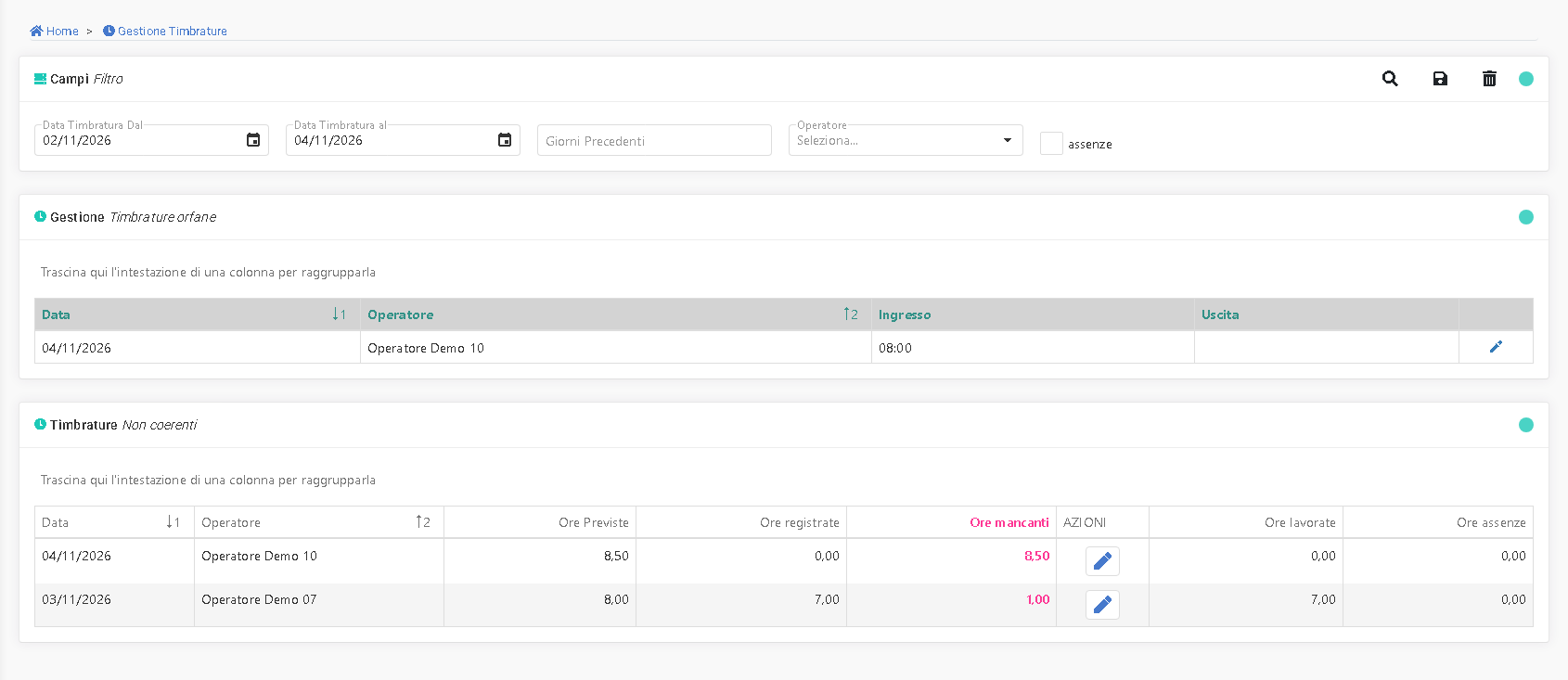
Sezioni
Gestione Timbrature Orfane
Le timbrature con l'ingresso ma senza l'uscita: Data, Operatore, Ingresso, Uscita. Gli orari si correggono direttamente nella riga:
 Modifica la riga: si compilano Uscita (e se serve Ingresso), poi Salva sulla riga per registrare o Annulla per uscire
Dopo il salvataggio la pagina si ricarica e la timbratura, ora completa, non è più in questo elenco (si ritrova nell'Elenco). Data e operatore non si cambiano da qui.
Elenco Assenze
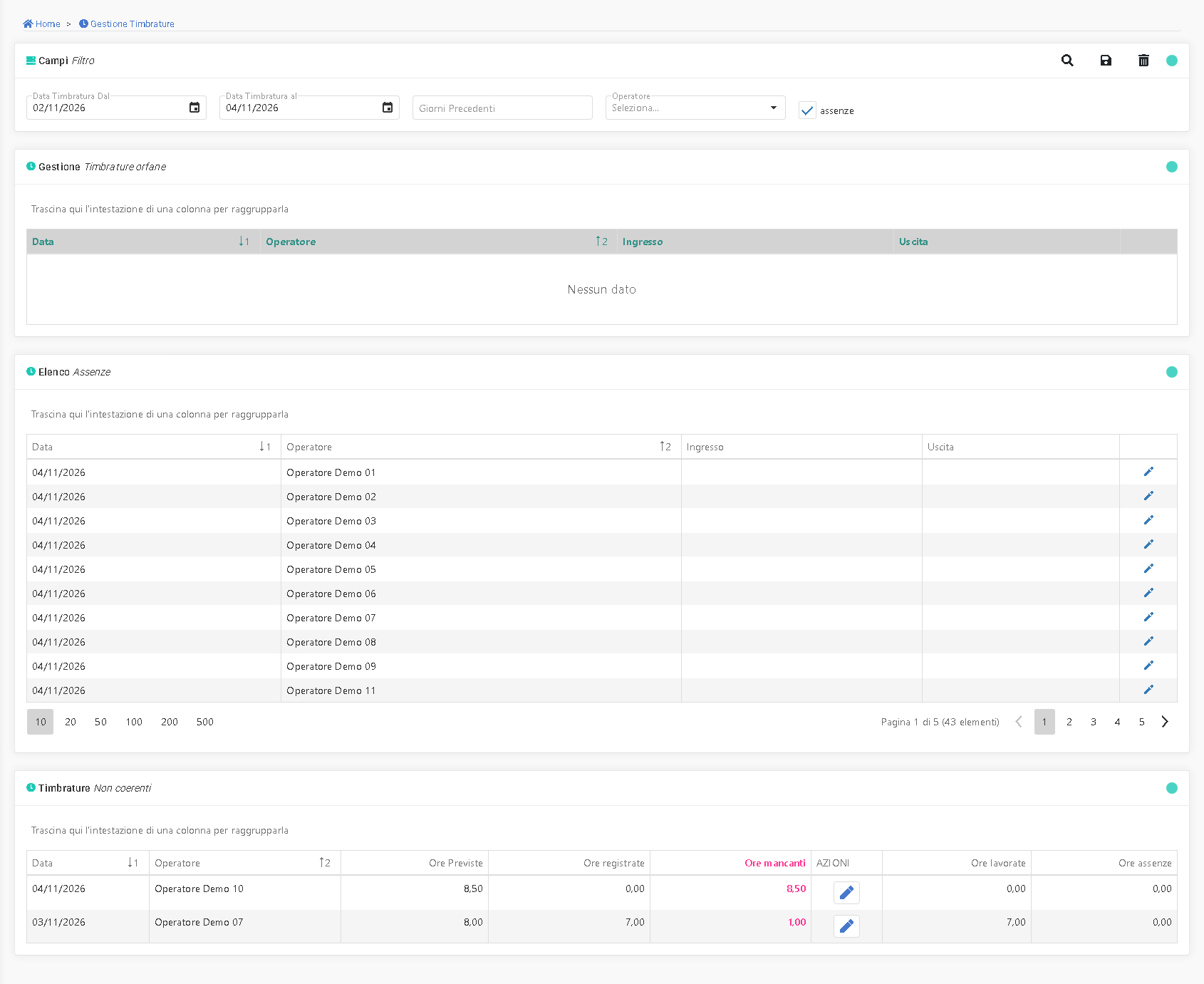
Con la casella Assenze spuntata: gli operatori senza timbrature in un giorno, tra la prima e l'ultima data presenti nei dati trovati. Una riga non è una giustificazione: può essere una timbratura dimenticata, un giorno non lavorativo o un'assenza da registrare con la causale (vedi Nuova Timbratura Singola e Richiesta Ferie). Se la presenza c'è stata, con Modifica sulla riga si compilano Ingresso e Uscita e si salva: viene creata la timbratura del giorno.
Timbrature Non Coerenti
Le giornate in cui le ore registrate (lavoro più assenze) sono meno delle ore previste dal profilo lavorativo dell'operatore (vedi Calendario Aziendale — Timbratura): Data, Operatore, Ore lavorate, Ore assenze, Ore previste, Ore registrate e, in rosso, Ore mancanti. Nell'esempio Operatore Demo 07 ha 7 ore il 3 novembre su 8 previste.
 Apre il totale della giornata nella pagina Nuova Timbratura Singola, per completare le ore
Gli elenchi si ordinano, filtrano e raggruppano come descritto in Lavorare con elenchi e filtri.