
Nuova Timbratura Singola
La pagina Nuova Timbratura del gestionale permette di inserire una registrazione per un operatore e una data, scegliendo tra Entrata/Uscita e Totali.
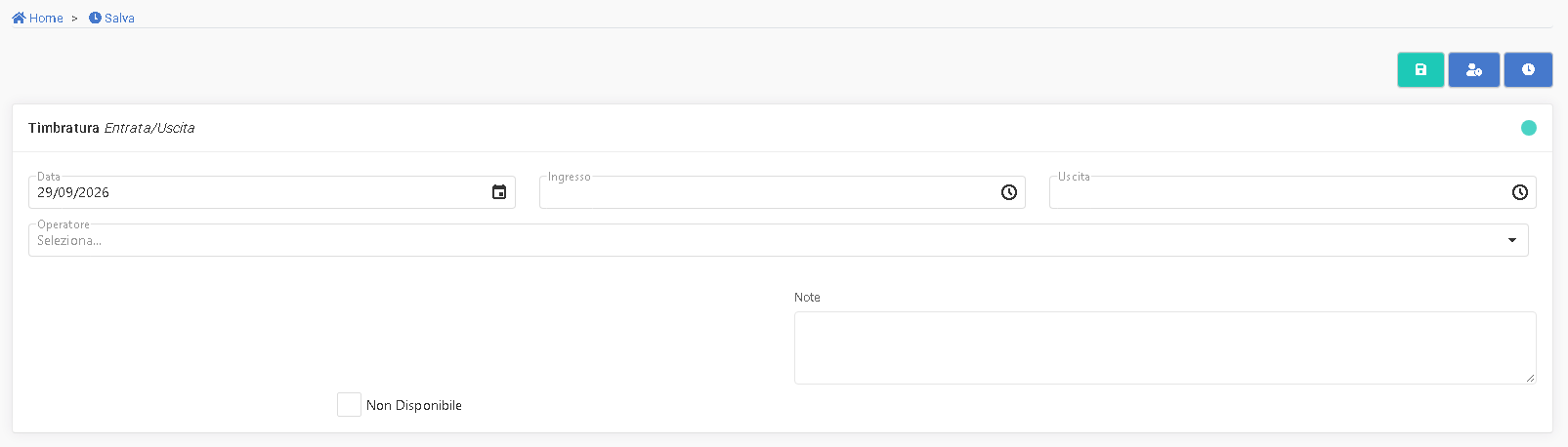
La stessa pagina viene utilizzata per modificare una timbratura già esistente.
| ➡️ Entrata/Uscita | 🔢 Totali |
|---|---|
| Registra gli orari di ingresso e uscita. | Gestisce le ore giornaliere e le relative causali. |
🧭 Scegli il tipo di registrazione
Nella parte superiore della pagina sono disponibili i comandi per salvare e aprire una nuova registrazione.
| Comando | Funzione |
|---|---|
|
|
Salva i dati della timbratura aperta. |
|
|
Apre una nuova timbratura Entrata/Uscita. |
|
|
Apre una nuova registrazione Totali. |

 Nuovo
 Nuovo
Il titolo del riquadro indica la modalità attiva: Timbratura Entrata/Uscita oppure Timbratura TOTALI.
ℹ️ Disponibilità dei comandi
I pulsanti vengono visualizzati in base ai permessi di inserimento e modifica assegnati al tuo utente.
📌 Salva prima di aprire una nuova registrazione
I pulsanti Nuovo aprono un’altra scheda di inserimento: non salvano automaticamente i dati che stai compilando.
📅 Imposta data e operatore
Questi campi sono presenti in entrambe le modalità.
| Campo | Cosa inserire |
|---|---|
| Data | Il giorno a cui si riferisce la registrazione. |
| Operatore | La persona a cui attribuire la timbratura. |
Nel campo Operatore puoi digitare per cercare il nominativo e selezionarlo dall’elenco.
➡️ Modalità Entrata/Uscita
Utilizza questa modalità per registrare una presenza attraverso gli orari.
| Campo | Descrizione |
|---|---|
| Ingresso | Orario di entrata, nel formato HH:mm. |
| Uscita | Orario di uscita, nel formato HH:mm. |
Gli orari vengono associati alla Data della timbratura.
Come compilare
- Imposta la Data.
- Seleziona l’Operatore.
- Inserisci l’orario di Ingresso.
- Inserisci l’orario di Uscita, se disponibile.
- Compila le eventuali Note.
- Premi Salva.
Le registrazioni complete di ingresso e uscita concorrono al calcolo delle ore giornaliere.
💡 Esempio di compilazione
Per una presenza dalle 08:00 alle 12:00, seleziona il giorno interessato e inserisci 08:00 in Ingresso e 12:00 in Uscita.
🔢 Modalità Totali
Utilizza questa modalità per consultare e integrare le ore della giornata, oppure registrare ore associate a specifiche causali.
In questa modalità i campi Ingresso e Uscita non sono visualizzati.
Lavoro e straordinario
Per Lavoro e Straordinarie sono presenti due campi con la stessa etichetta: uno di sola lettura e uno modificabile.
| Campo | Utilizzo |
|---|---|
| Lavoro — sola lettura | Mostra le ore determinate dal sistema. |
| Lavoro — modificabile | Permette di inserire ore aggiuntive di lavoro. |
| Straordinarie — sola lettura | Mostra le ore di straordinario determinate dal sistema. |
| Straordinarie — modificabile | Permette di inserire ore aggiuntive di straordinario. |
📌 Distingui i valori calcolati dalle integrazioni
I campi di sola lettura non possono essere modificati direttamente. Utilizza i campi modificabili per le integrazioni manuali.
Altre voci orarie
| Campo | Valore da inserire |
|---|---|
| Festività | Ore attribuite alla causale festività. |
| Ferie | Ore di ferie. |
| Permessi | Ore di permesso. |
| Malattia | Ore di malattia. |
| Permesso non retribuito | Ore di permesso non retribuito. |
| Cassa integrazione | Ore di cassa integrazione. |
| Produzione | Ore da registrare come produzione. |
| Viaggio | Ore da registrare come viaggio. |
Pasto e trasferta
| Campo | Utilizzo |
|---|---|
| Pasto | Inserisci il numero di pasti da registrare. |
| Trasferta | Seleziona la casella per contrassegnare la registrazione come trasferta. |
ℹ️ Il campo Pasto è numerico
In questa pagina puoi indicare una quantità, anziché selezionare una semplice casella.
📝 Note e disponibilità
Questi campi sono presenti sia in modalità Entrata/Uscita sia in modalità Totali.
| Campo | Utilizzo |
|---|---|
| Note | Inserisci informazioni aggiuntive relative alla registrazione. |
| Non disponibile | Contrassegna la registrazione con l’indicazione di non disponibilità. |
L’indicazione Non disponibile può essere riportata nelle descrizioni della timbratura come N.D. o NON DISPONIBILE.
💾 Salva la timbratura
- Controlla data e operatore.
- Verifica gli orari oppure le voci orarie, in base alla modalità scelta.
- Controlla eventuali note e opzioni.
- Premi il pulsante con l’icona del dischetto.
- Attendi il messaggio “Salvataggio effettuato con successo”.
Dopo la conferma, il gestionale riapre la registrazione salvata, permettendoti di consultarla o modificarla.
💡 Per inserire un’altra timbratura
Dopo il salvataggio, usa uno dei due pulsanti Nuovo per scegliere la modalità della registrazione successiva.
✏️ Modifica una registrazione esistente
Quando apri una timbratura già presente, la pagina mostra i dati salvati e la relativa modalità.
Modifica i campi necessari e premi Salva per aggiornare la registrazione.
📌 Controlla il tipo di scheda aperta
I pulsanti Nuovo creano una nuova registrazione: non convertono quella corrente da Entrata/Uscita a Totali, o viceversa.
💬 Se il salvataggio non riesce
Leggi il messaggio di errore mostrato e controlla:
- La data della registrazione.
- L’operatore selezionato.
- Gli orari o i valori numerici inseriti.
- La disponibilità della connessione al gestionale.
Considera conclusa l’operazione soltanto dopo la conferma “Salvataggio effettuato con successo”.