
Portale
La
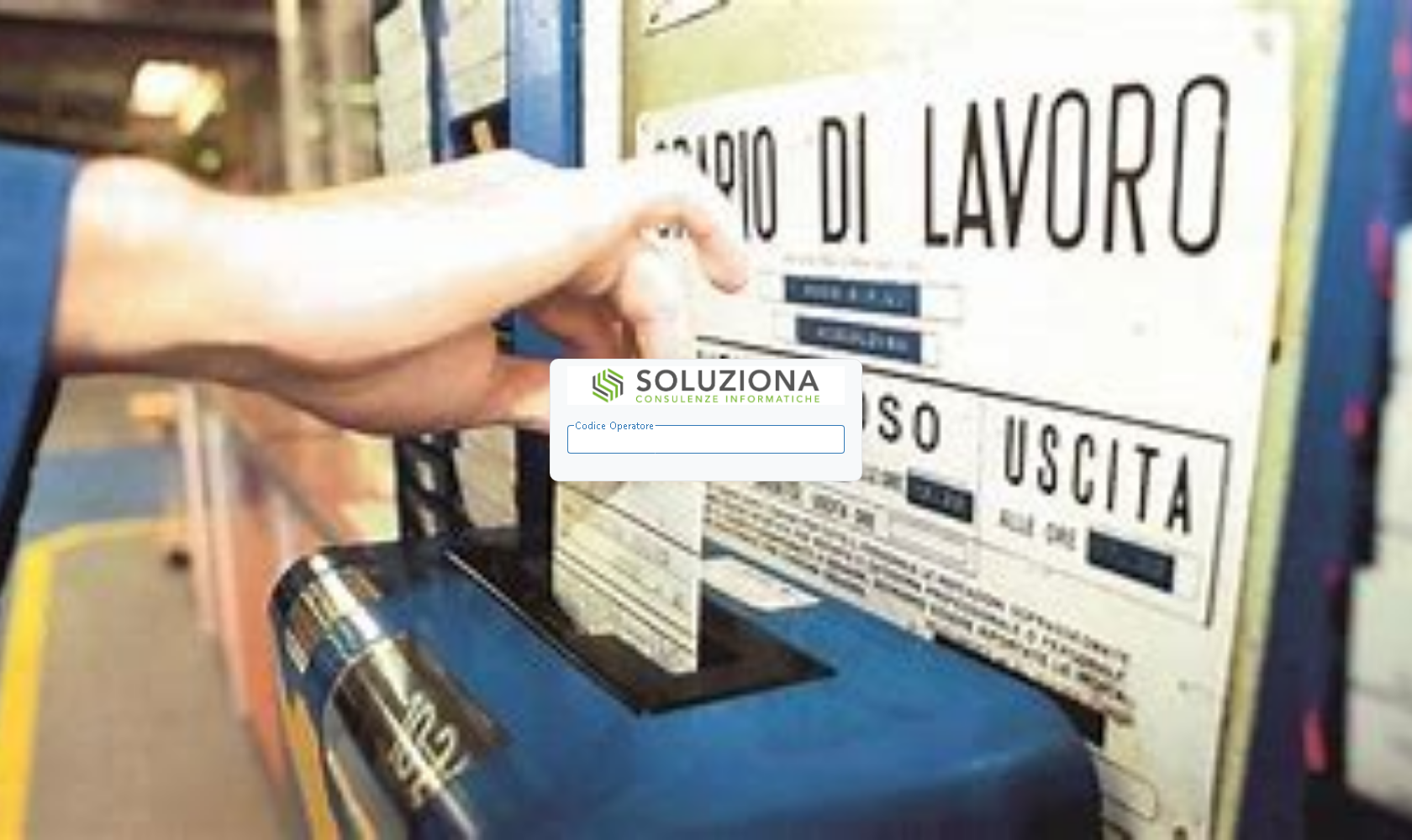
Il Portale è una pagina a schermo intero per timbrare da una postazione comune (es. un computer all'ingresso): l'operatore scrive il suo codice e preme Invio. Si apre dal menu Timbratura › Portale, permettecon diun registrareutente un’entratache oha un’uscitafatto inserendol'accesso ilalla codiceWebApp.
Timbrare
🖥️ Come si presenta
La pagina mostra il logo aziendale e ilNel campo Codice Operatore.
All’apertura,già pronto per la scrittura, si inserisce il campo viene selezionato automaticamente per consentire l’inserimento del codice.
ℹ️Accesso al portalePer utilizzare la pagina è necessario aver effettuato l’accesso al gestionale. Ilcodiceinserito identifica l’dell'operatoreper(quellocuidellaregistrare la timbratura.
⌨️ Registra una timbratura
ApriTimbratura → Portale.Inserisci il tuo codice nel campoCodiceScheda Operatore.) Premie si preme Invio.sulla tastiera.Attendi il messaggio“Salvataggio effettuato con successo”.
Al termine del tentativo, il campo viene svuotato ed è disponibile per un nuovo inserimento.
📌Il campovuotosinonsvuotaconfermadopoilognisalvataggioIl codice viene cancellatotentativo, anche quandol’operazionenonriesce.riesce:Controllal'esitosempreèilnelmessaggio visualizzato.messaggio.
🔄 Come vengono riconosciute entrata e uscita
Non devisi sceglieresceglie ilse tipoentrare dio timbratura:uscire: ilsenza sistema lo determina dalla situazione dell’operatoretimbrature nella giornata.
Esempio di giornata
Data e | del |
💡Controlla eventuali timbrature dimenticateSe manca un’uscita precedente, la nuova registrazioneore può essereinterpretataarrotondatocome uscita. Segnalasecondo leanomalieregole dell'azienda. Serve la connessione alreferente.
🕒 Data e orario
La timbratura utilizza automaticamente la data e l’ora correnti del server.server.
NonMessaggi: è necessario inserire manualmente gli orari.
Il sistema conserva l’orario effettivo e applica l’arrotondamento previsto dal Portale agli orari di ingresso e uscita utilizzati nella gestione delle presenze.
ℹ️Orario effettivo e orario gestito possono differirePer verificarli, consulta le rispettive colonne inTimbratura → Elenco, se disponi delle autorizzazioni.
💬 Comprendi i messaggi
| Salvataggio effettuato con successo | ;|
| Timbratura GIÀ ESISTENTE in meno di un minuto | |
| Operatore NON TROVATO | |
📌Premi Invio una sola voltaAttendi il messaggio di risposta prima di effettuare un altro tentativo.assegnato).
📶 Connessione e verifica
Il Portale richiede una connessione al server. Non prevede il salvataggio offline con invio successivo.
Se non ricevi conferma:
Verifica la connessione.Controlla se la timbratura risulta già registrata, oppure chiedi al referente.Ripeti l’operazione soltanto dopo averne verificato l’esito.
🔎Dove consultare le registrazioniIl Portale è dedicato all’inserimento del codice. Per controllare gli orari registrati usaTimbratura → Elenco, secondo le autorizzazioni disponibili.