Richiesta Ferie
La pagina Tramite Data documento dal / al: Richiesta Ferie permette di consultareraccoglie le richieste di ferie, permesso e malattia, visualizzaredegli glioperatori allegati(inserite qui o dall'app, anche con un allegato) e aggiornarepermette lodi stato delle richieste selezionate.
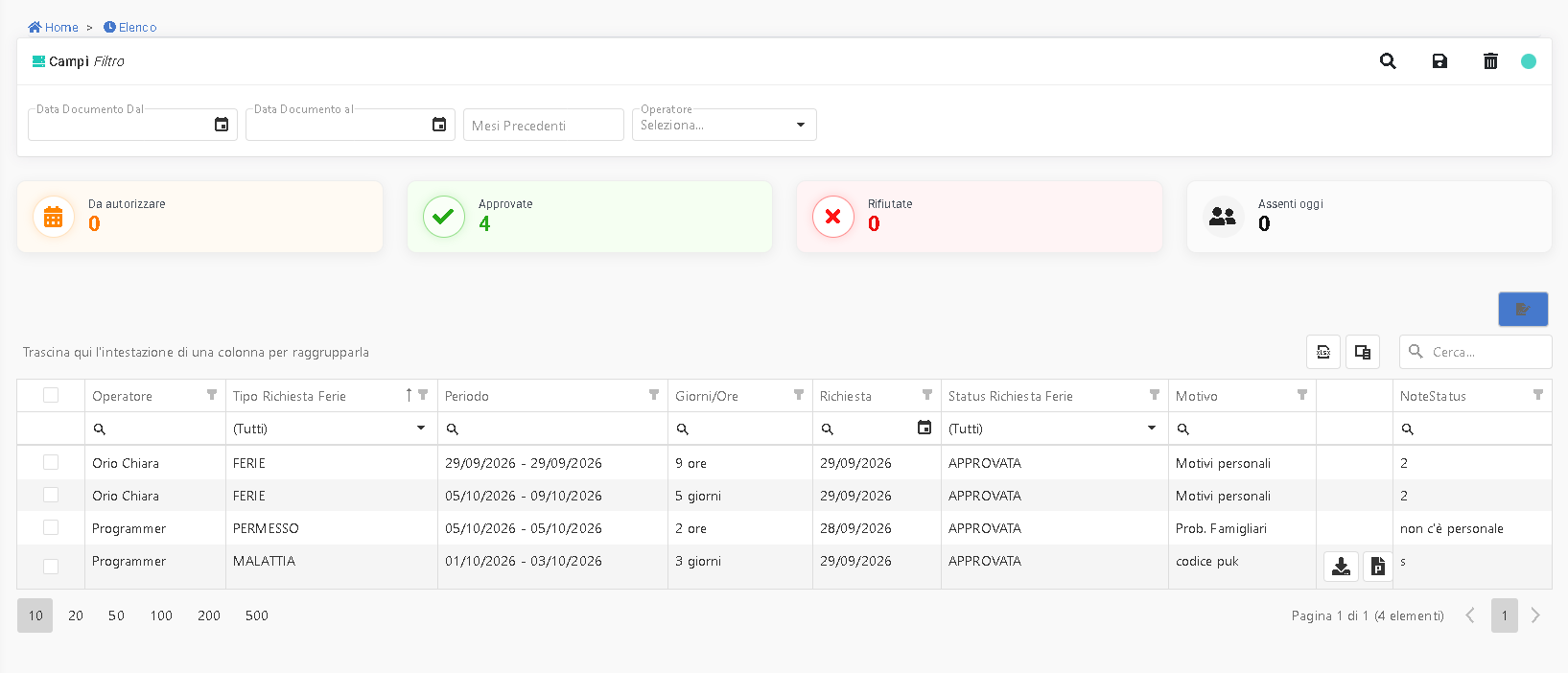
🔎 Consultazione
📎 Allegati
✅ Gestione
Cerca per periodo e operatore.
Apriapprovarle o scaricarifiutarle. i documenti disponibili.
Approva, rifiuta o riportaQuando una richiesta inviene attesa.
timbrature 🔎 Cercacrea le richiesteNeldelle riquadrogiornate di assenza. Si apre dal menu Timbratura › Campi filtro imposta i criteri, poi premi CercaRichiesta.Campi
i campi
filtro interrogare il server CampoUtilizzodei le soli dati interessati.
Inizio delil periodo da(sono consultare.richieste Datache documentolo alFineanche delsolo periodoin daparte). consultare.
Mesi precedentiprecedenti:Impostain unalternativa intervalloalle date, dal primo giorno deldi mesetanti indicatomesi finofa alla fine del mese corrente.compilato prevale sulle date). OperatoreOperatore:Selezionauna un nominativopersona, oppure lascia vuoto per tutti.
LaAzioni ricerca considera il periodo della richiesta: include anche le richieste che si sovrappongono all’intervallo selezionato.disponibili:
Icona
Comando
Funzione


Cerca
Aggiorna l’l'elenco e i riepiloghi.
riepiloghi


Salva filtro
Memorizza i criterifiltri perimpostati: leverranno consultazioniriproposti successive.apertura della pagina


Elimina filtro
Rimuove il filtro salvato e ricarica la pagina.pagina Non(non cancella ledati)
richieste.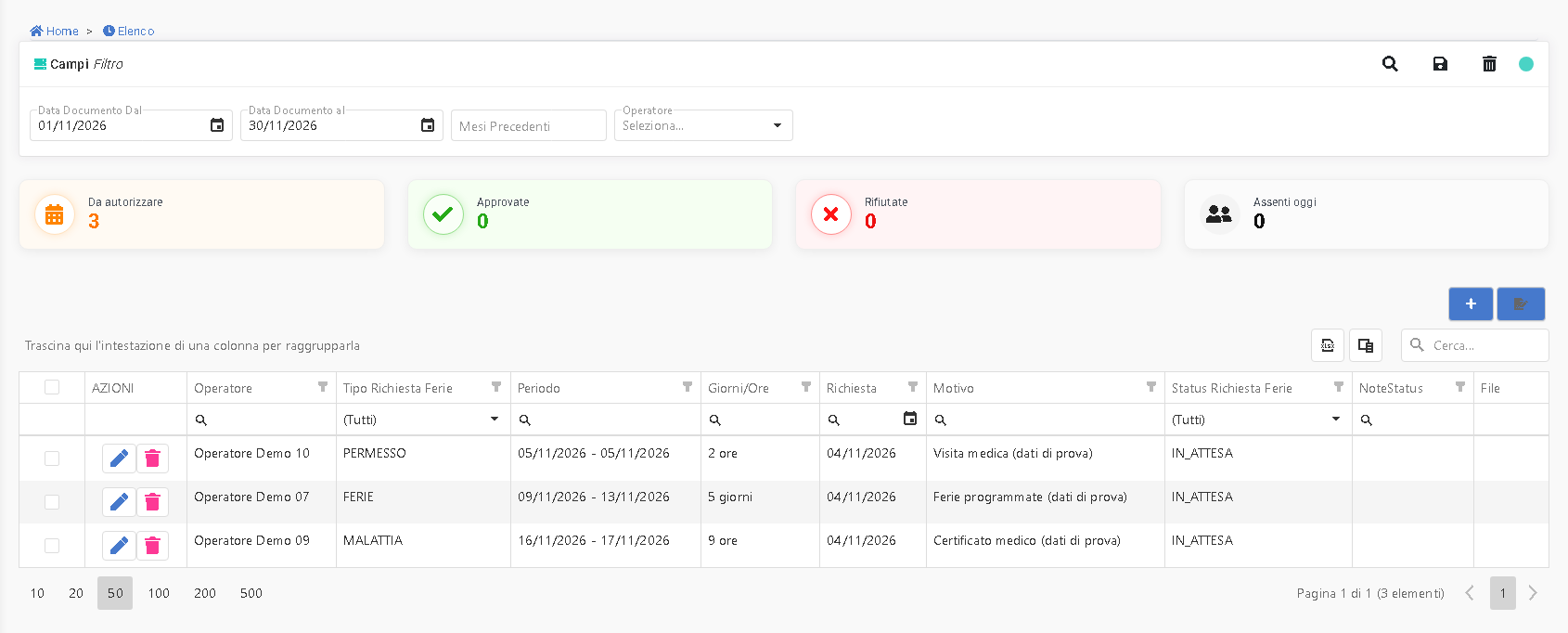
💡Vuoi scegliere liberamente le date?Lascia vuotoMesi precedenti: quando è valorizzato, questo campo determina il periodo utilizzato per cercare nell’elenco.Sezioni
📊 Leggi i riepiloghi "Annuali"
Riepiloghi
NellaQuattro parteriquadri: superiore trovi quattro indicatori.
| Da autorizzare | ,|
| ||
| ||
| Assenti oggi |


ℹ️Icontatoririquadri nonsonotengonoilcontototale delle righe visibiliIldel filtro Operatore,lanéricerca testuale e idei filtridelledella griglia.Elenco Richieste
Funzioni disponibili della griglia:
- Ordinamento crescente/decrescente per colonna.
- Filtro per colonna
- Raggruppamento
- Ricerca
- Esportazione in Excel
- Visualizzare/Nascondere colonne
nonvengonoPer
applicatiogniairichiesta:riepiloghi.Operatore,“AssentiTipooggi” si basa sulle richieste approvate, non sulle timbrature mancanti.
📋 Consulta i dettagli
| (Ferie, | Periodo, |
| Stato | (In attesa, | e
| Note stato | .
|
 Imposta dati: cambia lo stato delle richieste selezionate con la casella a sinistra (vedi sotto)
 Apre la richiesta nella sua scheda
 Elimina la richiesta, dopo la conferma
 Scarica l'allegato della
Significato degli stati
📎 Apri o scarica un allegato
uno)
Quando
una richiesta contiene un allegato, sulla riga compaiono i relativi comandi.
| ||
| Apre | scheda


Imposta
(approvazione)
💡Controlla gli allegati prima di deciderePossono contenere informazioni utili per la valutazione della richiesta.
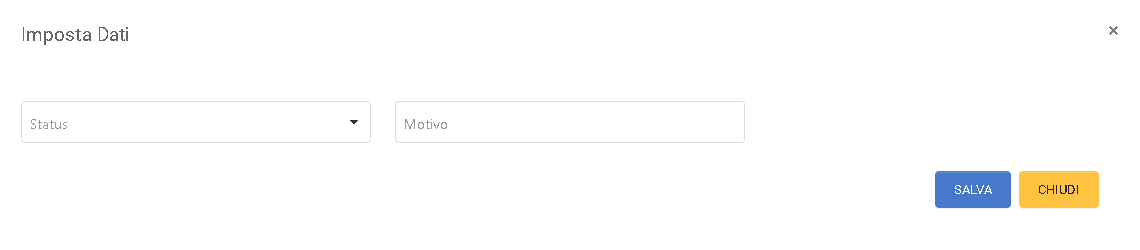
✅ Approva o rifiuta le richieste
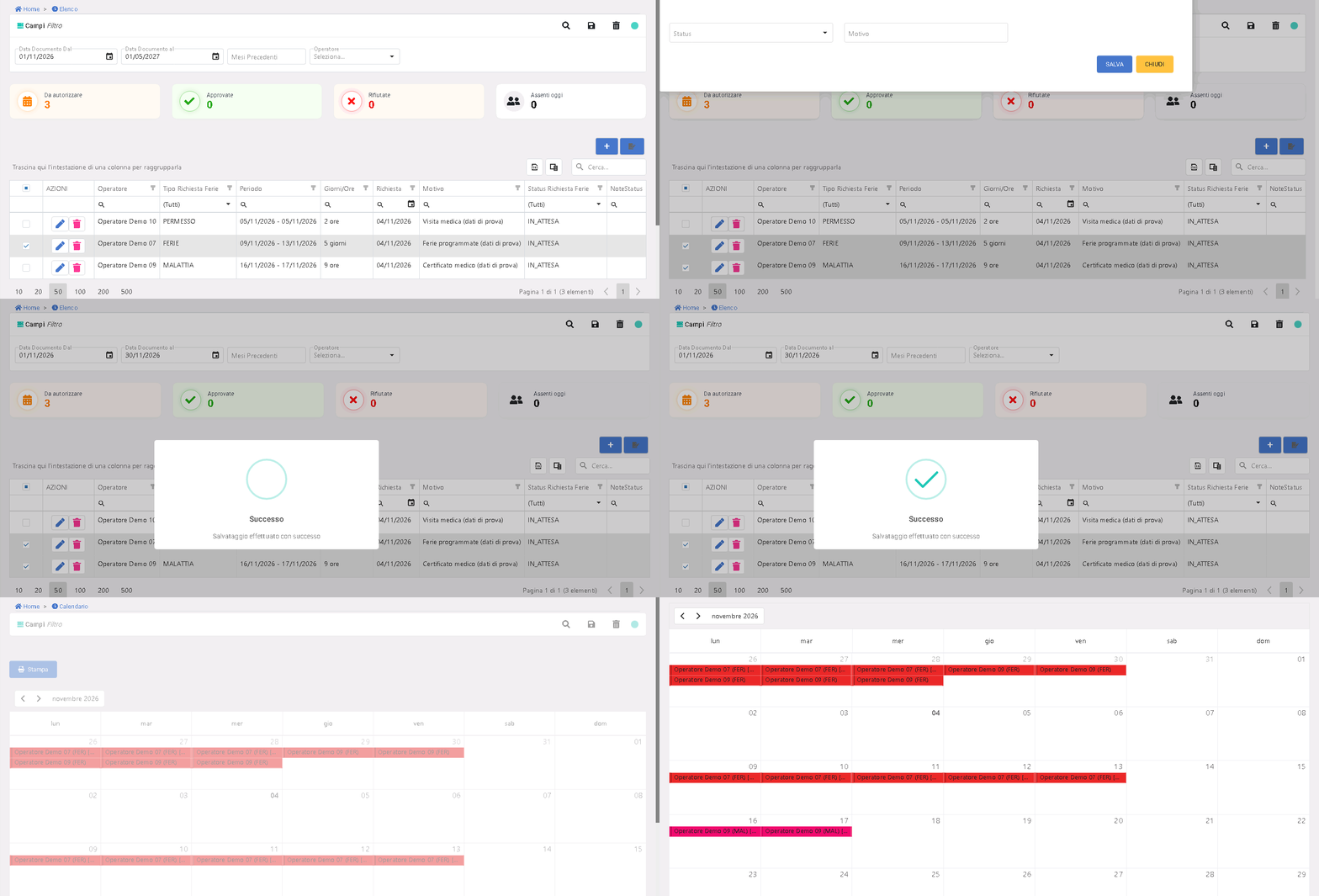
Seleziona una o più richieste tramite lecaselle a sinistra delle righeStatus:.PremiImposta dati.ScegliloStatostato daassegnare.Compila, se necessario, il campoMotivo.PremiSALVA.Attendi“Salvataggio effettuato con successo”e l’aggiornamento dell’elenco.
|

Il Motivo inserito nella finestra viene registrato nelle Note stato. La descrizione originale della richiesta rimane invariata.
Premi CHIUDI per uscire senza salvare.
📌La modifica vale per tutte le righe selezionateLo stesso stato e la stessa nota vengono applicatidare a tutte le richiesteselezionate.selezionateControlla(selavuotoselezione prima di salvare.
ℹ️Campi lasciati vuotiSe non scegli uno stato,resta quelloesistenteattuale).rimaneMotivo:invariato.unaLasciarenotavuotocheilvieneMotivoscrittanon cancella lein Note stato (la descrizione della richiesta non cambia). SALVA registra; CHIUDI esce senza salvare.Approvando, per ogni giorno della richiesta viene creata una timbratura con le ore di assenza: le ore previste dal profilo dell'operatore per quel giorno; se il profilo ha la Configurazione orari, contano solo le ore delle fasce che cadono nell'orario della richiesta (vedi Calendario Aziendale — Timbratura). Esempio: profilo 08:00–12:00 e 14:00–18:00, ferie dal 9/11 alle 08:00 al 13/11 alle 17:00: 8 ore dal 9 al 12 novembre e 7 ore il 13. Sono saltati i giorni di chiusura e quelli senza ore nel profilo; se l'operatore non ha un profilo, vengono registrate 8 ore per ogni giorno della richiesta. I giorni che hanno già
presenti.una timbratura della stessa richiesta non vengono ripetuti. Se si toglie l'approvazione a una richiesta, le timbrature già create non vengono modificate e vanno sistemate a mano (la WebApp lo ricorda con un avviso).Esempio: approvazione delle ferie di Operatore Demo 07 e della malattia di Operatore Demo 09; il Calendario Timbrature in modalità Assenze mostra le giornate create (FER per le ferie, MAL per la malattia).
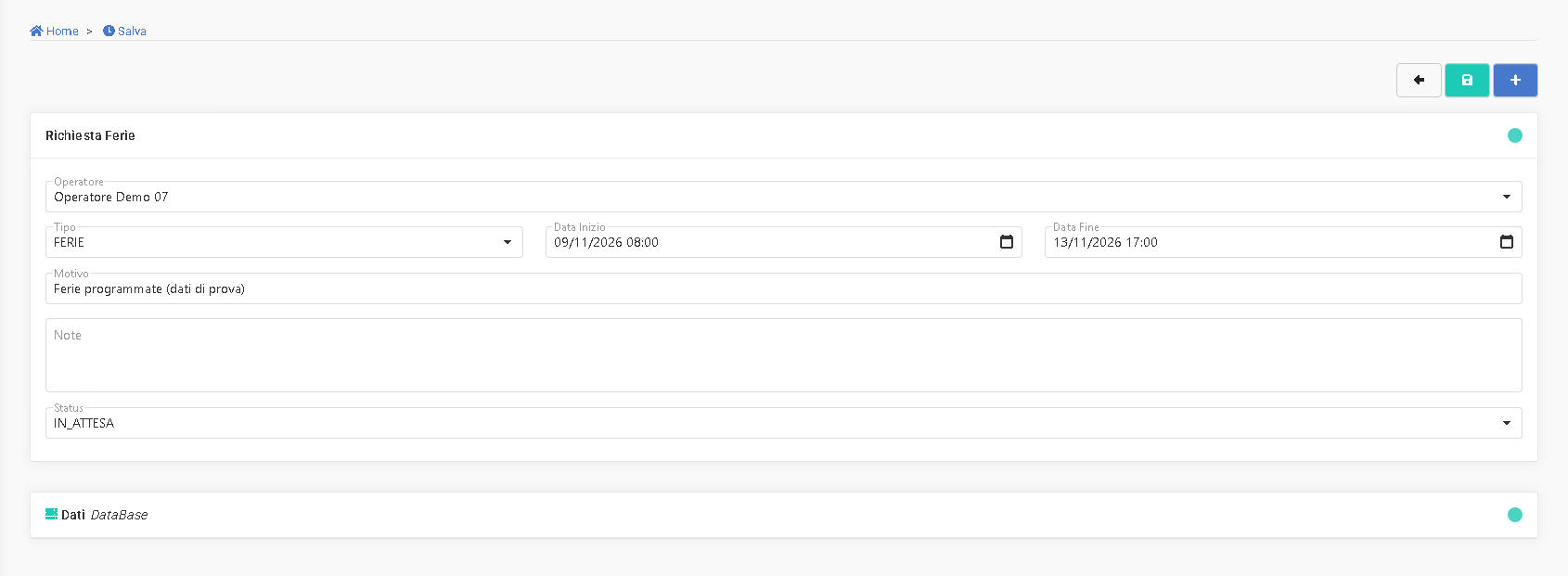
Scheda Richiesta
Azioni disponibili:

🗂️TornaOrganizzaall'elencol’elenco

Salva
- i dati
fine
Nuova richiesta
CercaOperatore, Tipotramite(Ferie,ilPermesso,campoMalattia),diDataricercainizio,dellaDatagriglia.- 11:00),
Filtra(con l'ora: percolonna,un permesso, ad esempioperdallestato09:00oalletipologia.- Anche
OrdinaMotivo, NotecliccandoesulleStatus.intestazioni.- Approvata
Raggruppaqui,trascinandosalvando unacolonnarichiestanell’areacomededicata.Mostravengonoo nascondicreate lecolonne tramite il selettore.Esportal’elenco in Excel.Sfogliai risultati usando i comandi in fondo alla tabella.
ℹ️AutorizzazioniIl comandoImposta datiè disponibile agli utenti autorizzati. Se compare“Selezionare almeno una Richiesta”, spunta una riga prima di procedere.timbrature.