
📱Timbratura Mobile
La pagina Mobile permette di registrare l’entrata e l’uscita e controllare lo stato della propria giornata lavorativa.
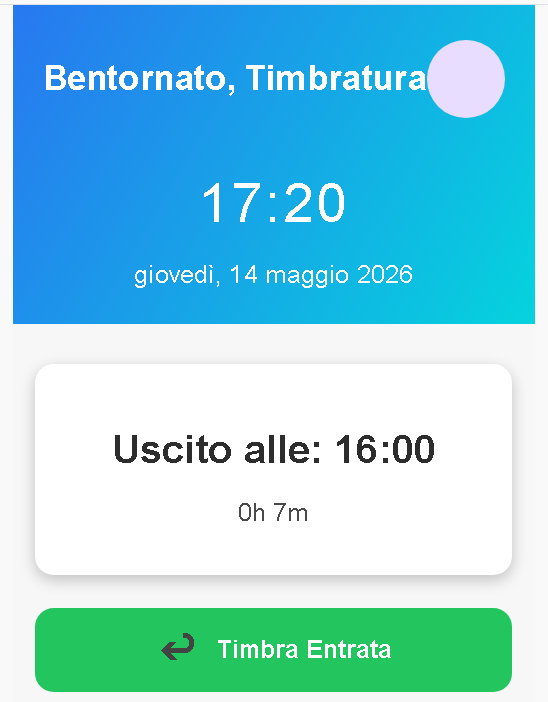
| 👤 Operatore | 🕒 Situazione | 👆 Timbratura |
|---|---|---|
| Verifica il nome associato al tuo accesso. | Consulta l’ultima entrata o uscita e il tempo lavorato. | Registra la presenza con il pulsante disponibile. |
👤 Controlla le informazioni
Nella parte superiore della pagina trovi:
- Il messaggio Bentornato, seguito dal nome dell’operatore.
- L’ora visualizzata al caricamento della pagina.
- La data del giorno.
📌 Verifica il nominativo
Prima di timbrare, controlla che il nome visualizzato sia il tuo.
🕒 Leggi lo stato della giornata
Il riquadro centrale mostra la situazione delle timbrature odierne.
| Indicazione | Significato |
|---|---|
| Nessuna timbratura presente | Non risulta una timbratura di dettaglio per la giornata. |
| Entrato alle: … | È presente un ingresso senza la relativa uscita. |
| Uscito alle: … | L’ultima timbratura è stata chiusa con un’uscita. |
| Tempo Lavorato: …h …m | Tempo lavorato calcolato al caricamento della pagina, quando disponibile. |
💡 Aggiorna la pagina per rileggere i dati
L’orologio e il tempo lavorato non avanzano automaticamente sullo schermo. Dopo una timbratura riuscita, la pagina si ricarica da sola.
👆 Registra un’entrata o un’uscita
Il pulsante cambia in base allo stato della giornata. Le frecce riportate sotto sono quelle presenti nella pagina.
| Icona | Pulsante | Quando compare |
|---|---|---|
| ↩ | 🟢 Timbra Entrata | Quando devi iniziare una nuova presenza. |
| ↪ | 🔴 Timbra Uscita | Quando è presente un ingresso ancora aperto. |
Come fare
- Controlla il nome dell’operatore.
- Verifica lo stato e il pulsante disponibile.
- Premi Timbra Entrata oppure Timbra Uscita una sola volta.
- Attendi il messaggio “Salvataggio effettuato con successo”.
- Dopo il ricaricamento, controlla lo stato aggiornato.
Dopo un’entrata, il pulsante propone l’uscita. Dopo un’uscita, propone una nuova entrata.
ℹ️ L’orario viene registrato automaticamente
Non devi compilare data e ora: il sistema utilizza l’orario corrente del server. Gli orari gestiti possono essere soggetti agli arrotondamenti configurati dall’azienda.
📍 Rilevazione della posizione
All’apertura della pagina, il browser prova a rilevare la posizione del dispositivo.
Se compare la richiesta di autorizzazione, premi Consenti per permettere l’acquisizione della posizione da associare alla timbratura.
| Situazione | Comportamento |
|---|---|
| Posizione acquisita | Le coordinate rilevate vengono inviate insieme alla timbratura. |
| Permesso negato o posizione non disponibile | La pagina consente comunque di tentare la timbratura, ma la posizione reale potrebbe non essere disponibile. |
📍 La posizione viene richiesta all’apertura della pagina
Se ti sei spostato dopo averla aperta, ricarica la pagina prima di timbrare per richiedere una nuova rilevazione.
💬 Comprendi i messaggi
| Messaggio | Significato e azione |
|---|---|
| Salvataggio effettuato con successo | La timbratura è stata registrata. Controlla lo stato dopo il ricaricamento. |
| Timbratura GIÀ ESISTENTE in meno di un minuto | È stata rilevata una registrazione molto recente. Verifica lo stato prima di riprovare. |
| Operatore NON TROVATO | Non è stato individuato l’operatore. Segnala il problema al referente. |
| Altro errore | Leggi la spiegazione e verifica la situazione prima di ripetere l’operazione. |
📌 Evita pressioni ripetute
Attendi sempre l’esito del primo tentativo. Se la risposta non arriva, controlla lo stato prima di timbrare nuovamente.
📶 Connessione e accesso
Questa pagina richiede una connessione al server per registrare la timbratura.
| Funzione | Disponibilità senza connessione |
|---|---|
| Leggere la pagina già aperta | Puoi vedere le informazioni già caricate, che potrebbero non essere aggiornate. |
| Registrare un’entrata o un’uscita | Richiede connessione. |
| Salvare una timbratura per inviarla successivamente | Non previsto da questa pagina. |
ℹ️ Autorizzazioni
L’accesso alla pagina Mobile dipende dai permessi assegnati al tuo utente.