
👥 Timbratura Multipla
La finestra Timbratura Multipla del gestionale permette di inserire gli stessi valori di ore per un intervallo di date, scegliendo un singolo operatore oppure TUTTI gli operatori dell’azienda.
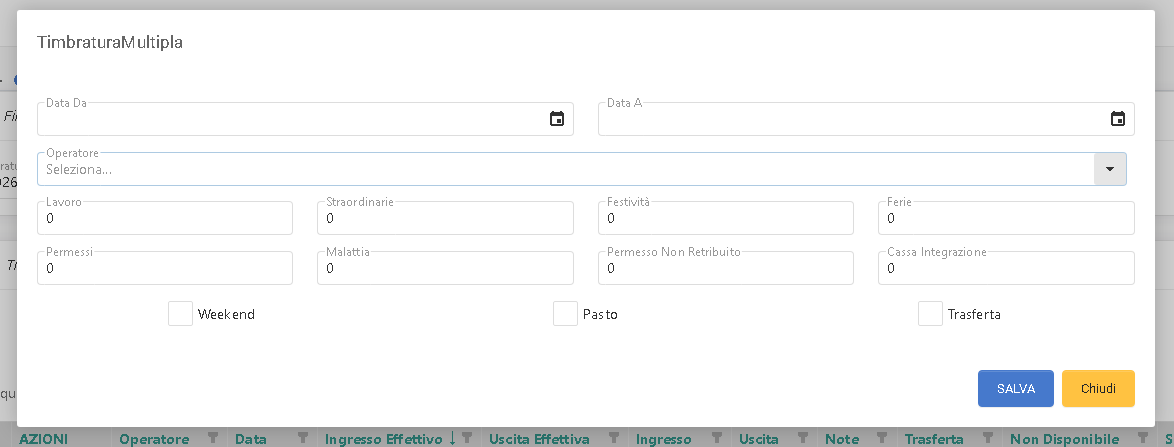
| 📅 Periodo | 👥 Operatori | 🕒 Ore giornaliere |
|---|---|---|
| Scegli le date da elaborare. | Seleziona un operatore o tutti. | Imposta i valori da applicare a ogni giornata. |
💡 I valori vengono ripetuti per ogni giorno
Le ore inserite non vengono suddivise sull’intero periodo: vengono applicate a ciascuna giornata inclusa e a ciascun operatore selezionato.
📅 Seleziona il periodo
Compila le due date nella parte superiore della finestra.
| Campo | Cosa indica |
|---|---|
| Data da | Il primo giorno da elaborare. |
| Data a | L’ultimo giorno da elaborare, incluso. |
Per registrare una sola giornata, inserisci la stessa data in entrambi i campi.
Controlla che Data a sia uguale o successiva a Data da.
👥 Scegli l’operatore
Nel campo Operatore puoi cercare e selezionare il destinatario della registrazione.
| Selezione | Risultato |
|---|---|
| Un operatore | I valori vengono applicati soltanto all’operatore scelto. |
| TUTTI | I valori vengono applicati a tutti gli operatori dell’azienda non eliminati. |
📌 Controlla la selezione TUTTI
Il salvataggio coinvolge tutti gli operatori interessati per ciascuna giornata del periodo.
🕒 Inserisci le ore giornaliere
Compila le voci necessarie alla registrazione.
| Campo | Valore da indicare |
|---|---|
| Lavoro | Ore di lavoro da attribuire alla giornata. |
| Straordinarie | Ore di straordinario. |
| Festività | Ore da registrare come festività. |
| Ferie | Ore di ferie. |
| Permessi | Ore di permesso. |
| Malattia | Ore di malattia. |
| Permesso non retribuito | Ore di permesso non retribuito. |
| Cassa integrazione | Ore di cassa integrazione. |
La finestra registra totali di ore giornalieri: non richiede orari di ingresso e uscita.
Esempio
Per attribuire 8 ore di ferie al giorno, da lunedì a venerdì, a un operatore:
- Imposta il lunedì come Data da.
- Imposta il venerdì come Data a.
- Seleziona l’Operatore.
- Inserisci 8 nel campo Ferie.
Il risultato è 8 ore per ciascuno dei 5 giorni, per un totale di 40 ore di ferie.
⚙️ Imposta le opzioni
Nella parte inferiore della finestra trovi tre opzioni.
| Opzione | Effetto |
|---|---|
| Weekend | Include anche sabato e domenica nell’elaborazione. Se non selezionata, questi giorni vengono esclusi. |
| Pasto | Per le nuove registrazioni, indica la presenza del pasto e imposta un pasto per giornata. |
| Trasferta | Per le nuove registrazioni, contrassegna la giornata come trasferta. |
ℹ️ Weekend riguarda sabato e domenica
Questa opzione non esclude automaticamente le festività che cadono negli altri giorni della settimana.
💾 Salva le registrazioni
- Controlla il periodo.
- Verifica l’operatore o la selezione TUTTI.
- Controlla le ore giornaliere.
- Verifica le opzioni Weekend, Pasto e Trasferta.
- Premi SALVA.
- Attendi il messaggio “Salvataggio effettuato con successo”.
La finestra si chiude e, al termine del salvataggio riuscito, la griglia delle timbrature viene aggiornata.
Per chiudere la finestra senza avviare il salvataggio, premi Chiudi.
📌 Attendi l’esito dell’operazione
La chiusura della finestra non costituisce una conferma del salvataggio: verifica il messaggio finale.
🔁 Cosa succede se esistono già registrazioni
Per ogni operatore e giornata, il sistema cerca una registrazione di tipo totale ore.
| Situazione | Comportamento |
|---|---|
| Non esiste un totale ore per quella giornata | Viene creata una nuova registrazione. |
| Esiste già un totale ore per quella giornata | Le voci orarie vengono aggiornate con i valori della nuova elaborazione. |
⚠️ Le ore vengono sostituite, non sommate
Ripetere il salvataggio sullo stesso periodo può sovrascrivere valori già presenti. Controlla tutte le voci orarie prima di procedere, anche quelle che non intendi aumentare.
Le opzioni Pasto e Trasferta vengono applicate alle nuove registrazioni; nell’attuale funzionamento non vengono aggiornate sulle registrazioni già esistenti.
💬 Se il salvataggio non riesce
Se compare un messaggio di errore, leggine il contenuto e controlla:
- La compilazione di entrambe le date.
- La correttezza del periodo.
- La selezione dell’operatore.
- I valori delle ore inseriti.
Prima di ripetere un’elaborazione interrotta da un errore, verifica le giornate nella griglia: alcune registrazioni potrebbero essere già state salvate.