Timbratura Multipla
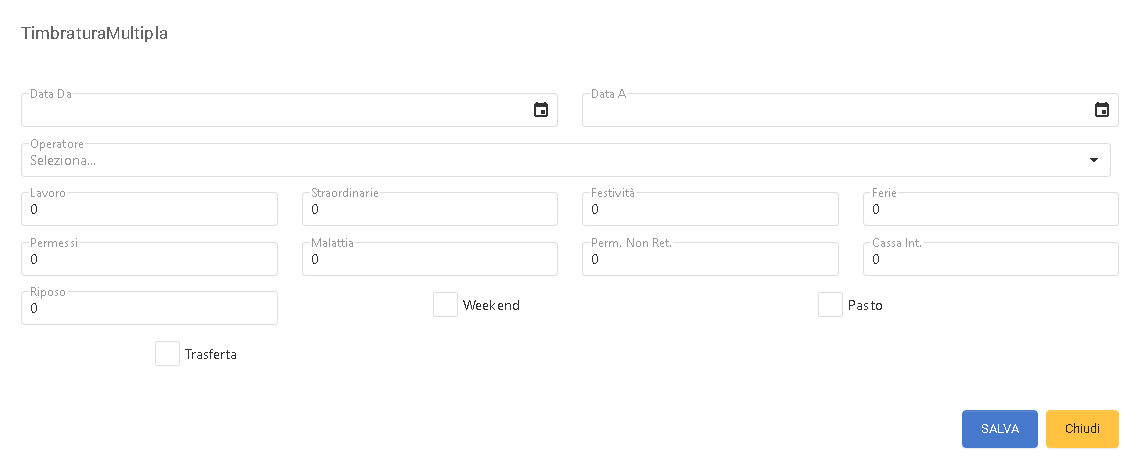
La finestra Timbratura Multipla delinserisce gestionalele permette di inserire gli stessi valori distesse ore per unogni intervallogiorno di date,un scegliendoperiodo, per un singolo operatore oppure per TUTTI gli operatori dell’azienda.dell'azienda (es. una settimana di ferie, o le ore di una chiusura). Si apre con il pulsante
 Timbratura multipla, nell'Elenco
💡I valori vengono ripetuti per ogni giornoLe ore inserite non vengono suddivise sull’intero periodo: vengono applicate a ciascuna giornata inclusa e a ciascun operatore selezionato.Sezioni
Periodo 📅e Selezionaoperatore
Data da, Data a: il periodo
Compila le due date nella parte superiore della finestra.
Per registrare una sola giornata, inseriscigiorno, la stessa data innei entrambidue i campi.
Controlla checampi). Data aOperatore: siauna ugualepersona, ooppure successiva a Data da.
👥 Scegli l’operatore
Nel campo Operatore puoi cercare e selezionare il destinatario della registrazione.
| TUTTI |
Ore
📌Controlla la selezione TUTTIIl salvataggio coinvolge tutti gli operatori interessati per ciascuna giornata del periodo.
🕒 Inserisci leLe ore giornaliere
Compila le voci necessarie alla registrazione.
| Permesso non | retribuito, |
| Cassa integrazione |
Lala finestra registracrea solo totali didella oregiornata. giornalieri:Esempio: non richiede orari di ingresso e uscita.
Esempio
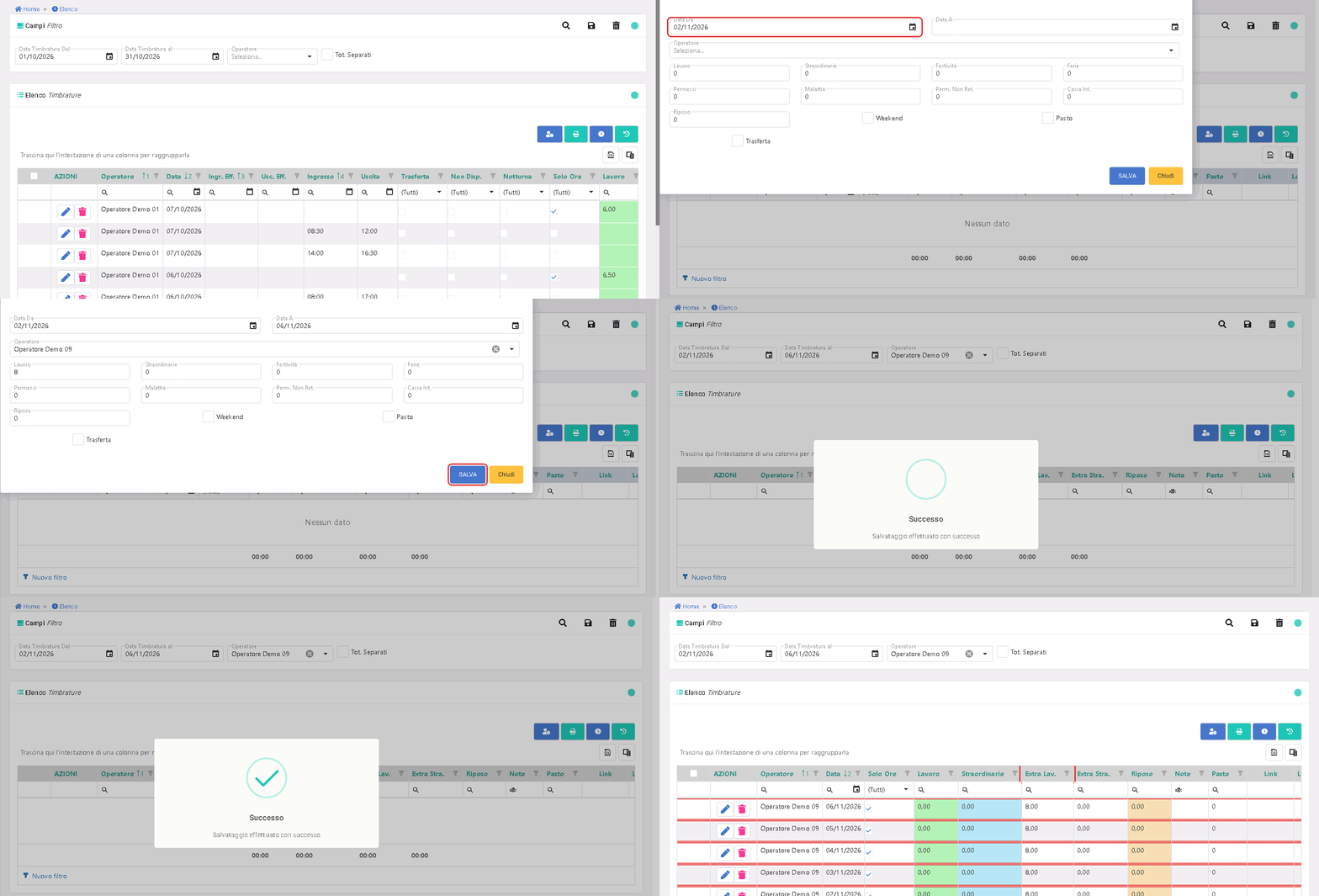
Per attribuire 8 orein diFerie feriedal lunedì al giorno, da lunedì a venerdì, a un operatore:
Imposta il lunedì comeData da.Imposta ilvenerdìcomedannoData a.Seleziona l’Operatore.Inserisci8nel campoFerie.
Il risultato è 8 ore per ciascuno dei 5 giorni,giorni.
Le ore di ferieLavoro.
e
⚙️ Imposta le opzioni
Nella parte inferioreStraordinarie della finestra trovisono treore opzioni.inserite a mano: nell'Elenco compaiono nelle colonne Extra Lav. ed Extra Stra., mentre le colonne Lavoro e Straordinarie restano quelle calcolate dalle entrate e uscite.
Opzioni
Weekend:
sono
ℹ️Weekend riguarda sabato e domenicaQuesta opzione non esclude automaticamenteesclusi; le festivitàche cadononegli altri giornidellanonsettimana.
💾 Salva le registrazioni
Controlla ilperiodoescluse).Verifica l’operatoreo la selezioneTUTTI.Controlla leore giornaliere.Verifica le opzioniWeekend,Pasto eTrasfertaTrasferta:.Premisegnano un pasto e la trasferta in ogni giornata creata.Pulsanti: SALVA
.Attendicrea le timbrature e chiude la finestra; dopo il messaggio“Salvataggiodieffettuatoconfermacon successo”
La finestral'elenco si aggiorna; Chiudi chiude e, al termine del salvataggio riuscito, la griglia delle timbrature viene aggiornata.
Per chiudere la finestra senza avviare il salvataggio, premi Chiudi.salvare.
Se
📌perAttendi l’esito dell’operazioneLa chiusura della finestra non costituisce una conferma del salvataggio: verifica il messaggio finale.
🔁 Cosa succede se esistono già registrazioni
Per ogniun operatore e giornata,un il sistema cerca una registrazione di tipo totale ore.
⚠️Lesue ore vengonosostituite,sostituite (nonsommateRipeteresommate)il salvataggio sullo stesso periodo può sovrascrivere valori già presenti. Controlla tutte le voci orarie prima di procedere, anchecon quellechedellanonfinestra;intendi aumentare.
Le opzioni Pasto e Trasferta vengonosi applicateapplicano allesolo nuoveai registrazioni;totali nell’attualenuovi. funzionamento non vengono aggiornate sulle registrazioni già esistenti.
💬 Se il salvataggio non riesce
Se compare un messaggio di errore, leggine il contenuto e controlla:
La compilazione di entrambe ledate.La correttezza delperiodo.La selezione dell’operatore.Ivalori delle oreinseriti.
Prima di ripetere un’un'elaborazione interrottasullo dastesso unperiodo, errore, verificacontrollare le giornate nell'Elenco.
Esempio: 8 ore di lavoro al giorno dal 2 al 6 novembre per Operatore Demo 09; l'elenco filtrato sull'operatore mostra le 5 giornate create, con 8,00 nella griglia:colonna alcuneExtra registrazioniLav. potrebbero(nell'elenco esseredella giàGIF statesono salvate.nascoste le colonne non necessarie all'esempio).