
📎 Allegati degli appuntamenti
Percorso: Giro Visita → Azioni dell’appuntamento → ALLEGATI.
I documenti appartengono alla singola riga dell’appuntamento. Apri sempre gli allegati dalla sede interessata.
1. Aprire l’elenco
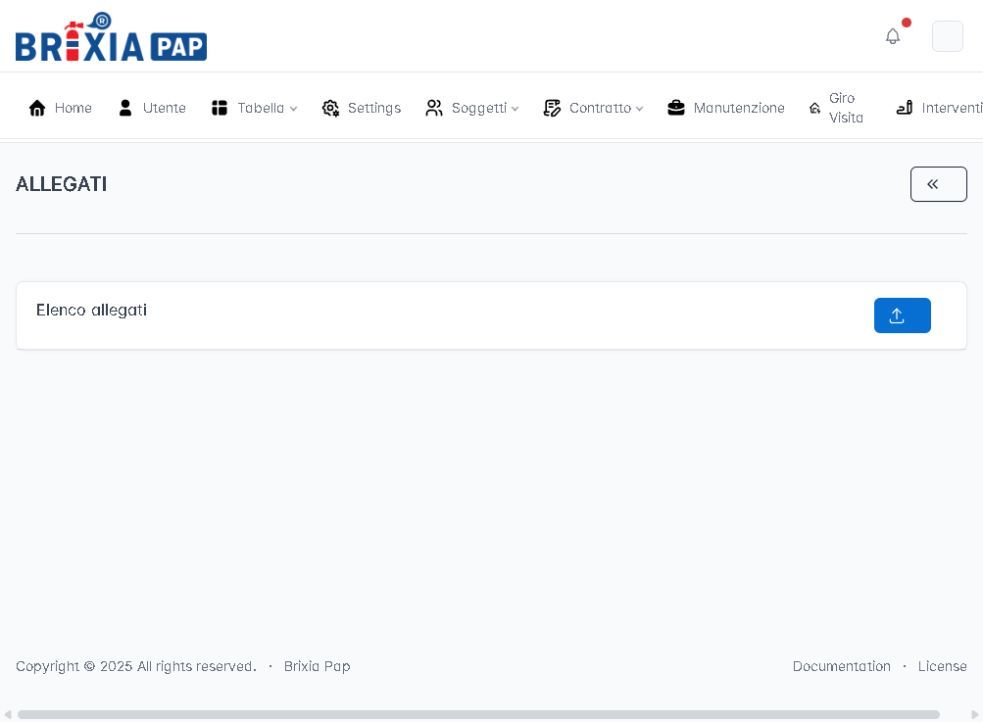
Pagina Allegati del giro DEMO. Il pulsante blu con la freccia verso l’alto apre il caricamento. Clicca sull’immagine per ingrandirla.
Se non sono ancora presenti file, la pagina mostra soltanto Elenco allegati e il pulsante Upload Allegati. La freccia indietro in alto riporta al giro.
2. Caricare i file

Finestra Carica File: area di selezione, conferma del caricamento e ritorno all’elenco. Clicca sull’immagine per ingrandirla.
- Premi il pulsante blu Upload Allegati.
- Trascina il documento nell’area tratteggiata oppure clicca sull’area per selezionarlo dal dispositivo.
- Controlla i file scelti nella finestra.
- Premi il pulsante verde con la freccia verso l’alto per inviarli.
- Attendi il completamento e verifica che il file compaia nell’elenco.
Il pulsante con le doppie frecce torna alla pagina precedente. Non considerare completato il caricamento finché il documento non compare nell’elenco.
3. Consultare e correggere
Sulla riga del documento usa Download per aprire una copia. Il comando di modifica consente di correggere nome, descrizione e note; salva e controlla il risultato.
Permessi e file mancanti
Se la pagina non si apre, chiedi al responsabile di verificare i permessi: il controller Allegati richiede il livello Amministrazione. Se un file non è disponibile, indica all’assistenza nome del documento e appuntamento da cui lo stai aprendo.