
✍️ Firma e chiusura dell’intervento
Percorso: rapportino → Avanti → revisione → Firma.
La chiusura è composta da due passaggi: verificare il riepilogo delle anomalie e raccogliere la firma nel riquadro dedicato. Le schermate usano un rapporto DEMO; non mostrano una firma reale.
1. Rivedere il riepilogo
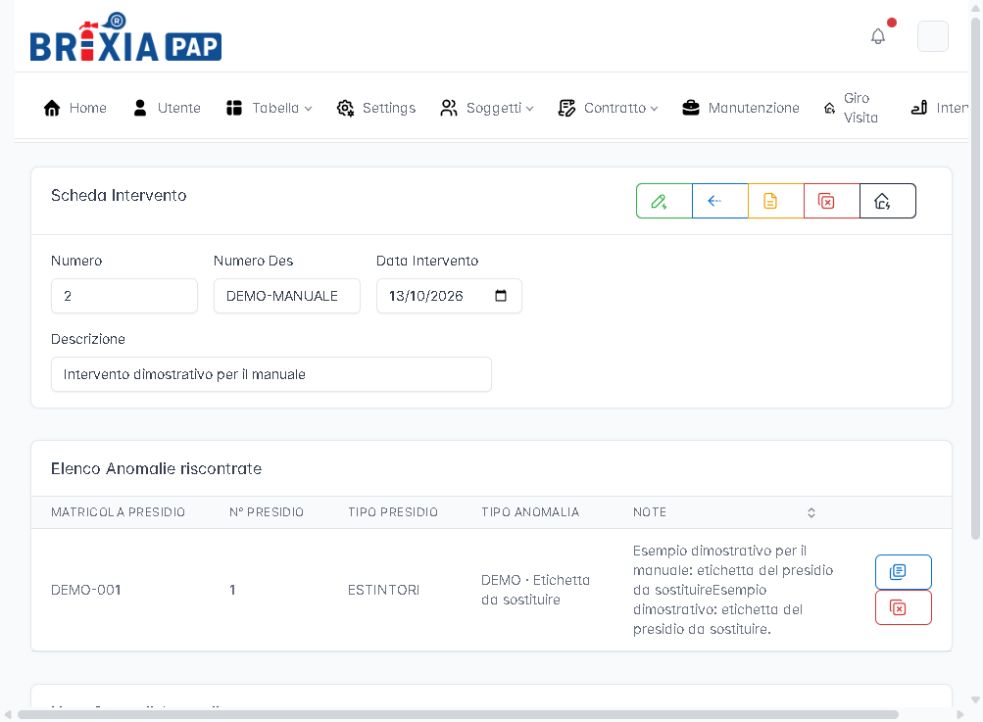
Riepilogo delle anomalie prima della firma, con i comandi Firma e Torna ai Presidi. Clicca sull’immagine per ingrandirla.
- Dalla scheda dei presidi premi Avanti.
- Leggi l’elenco delle anomalie: controlla dispositivo, problema e note.
- Aggiungi eventuali informazioni nelle Note Generali Anomalie.
- Se devi correggere le attività, usa Torna ai Presidi.
- Quando i dati sono corretti, premi Firma.
2. Usare il riquadro Firma di Approvazione
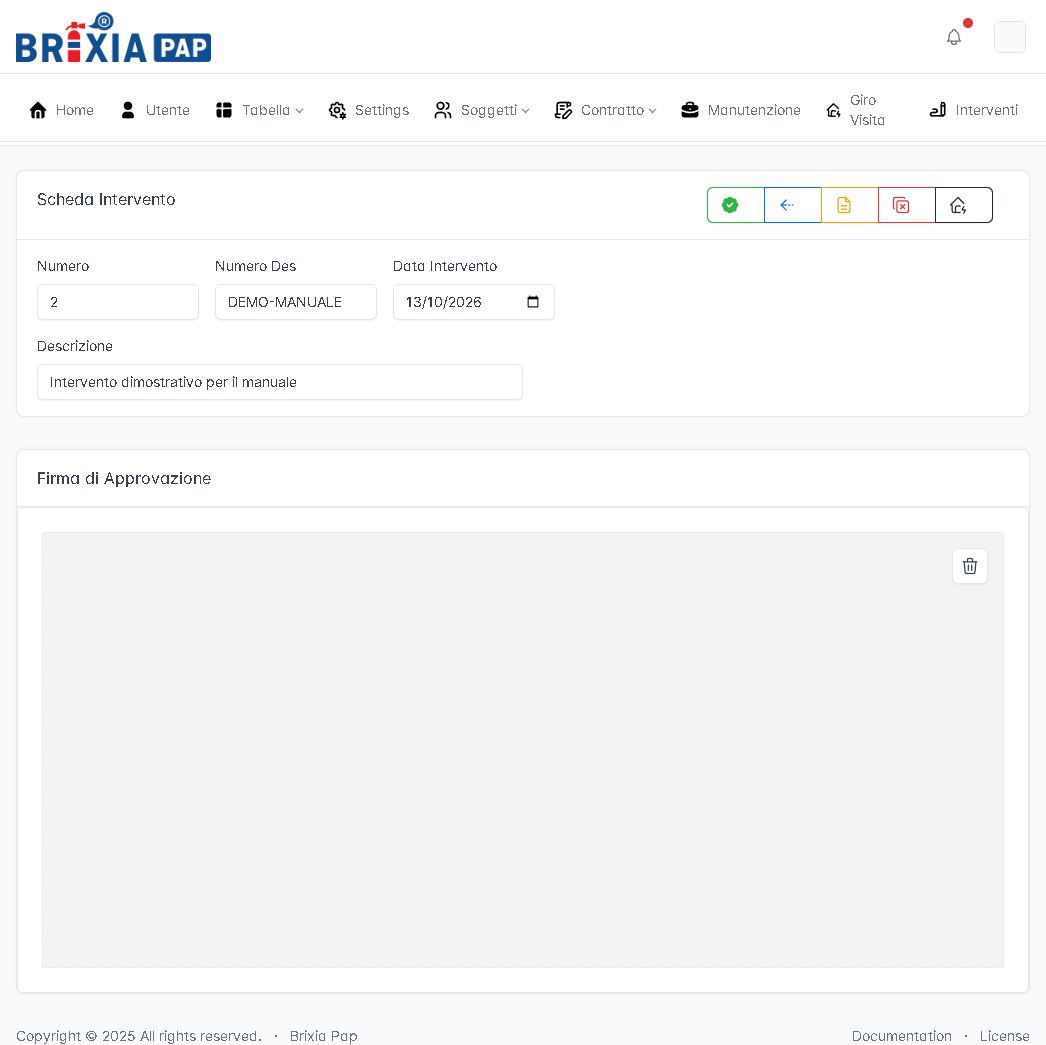
Pagina di firma: riquadro vuoto, icona Cancella firma e pulsante Conferma e chiudi nella testata. Clicca sull’immagine per ingrandirla.
La sezione Firma di Approvazione contiene un’area in cui la persona che approva il rapporto può tracciare la firma. Su un dispositivo touch usa il dito o una penna compatibile; con il mouse tieni premuto mentre disegni.
L’icona del cestino nel riquadro cancella il tratto, così puoi ripetere la firma. Il comando Torna ad elenco anomalie, nella testata, riporta al riepilogo per correggere i dati prima della conferma.
3. Confermare la chiusura
- Controlla che la firma sia leggibile e che il rapporto sia corretto.
- Premi il pulsante verde Conferma e chiudi nella testata.
- Attendi il messaggio di completamento.
- Scarica il PDF e verifica data, attività, anomalie e firma.
La sola apertura della pagina Firma o il tratto nel riquadro non completano il procedimento: serve Conferma e chiudi. La finalizzazione registra l’ora di fine e aggiorna le date pertinenti dei presidi.
Correzioni successive
Il comando Elimina Firma è mostrato soltanto sull’intervento principale e con Data Intervento uguale a oggi. Per correzioni non consentite dalla pagina contatta il responsabile.