
Calendario Aziendale — Timbratura
La pagina Sezioni I giorni di chiusura sono Ogni profilo ha Azioni disponibili:Calendario Aziendale permette di impostare i giorni di chiusura, definire le ore lavorative settimanali e assegnare un profilo agli operatori.
Calendario
🕒 Profili lavorativi
👥 Assegnazione
Imposta giorni festivi e lavorativi.
Definisci le ore previste per ciascun giorno della settimana.
Associa il profilo a uno o più operatori.
📅 Imposta i giorni di chiusura
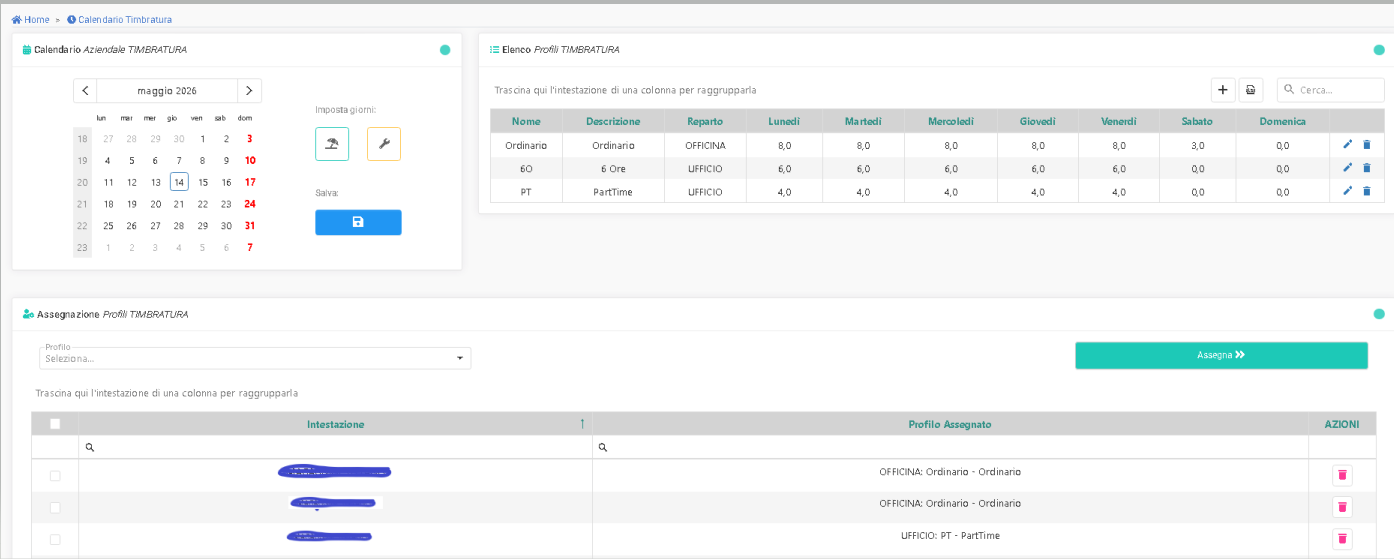
Nel riquadro Calendario aziendale Timbratura,definisce i giorni di chiusura dell'azienda, i profili lavorativi (le ore previste per ogni giorno della settimana) e quale profilo ha ogni operatore; contiene anche i colori dei tipi di ora usati nel Calendario Timbrature. Si apre dal menu Timbratura › Profilo. Profili e chiusure servono a calcolare le ore previste (Gestione Timbrature, Timbrature Non Coerenti) e le ore create dalle richieste approvate (Richiesta Ferie).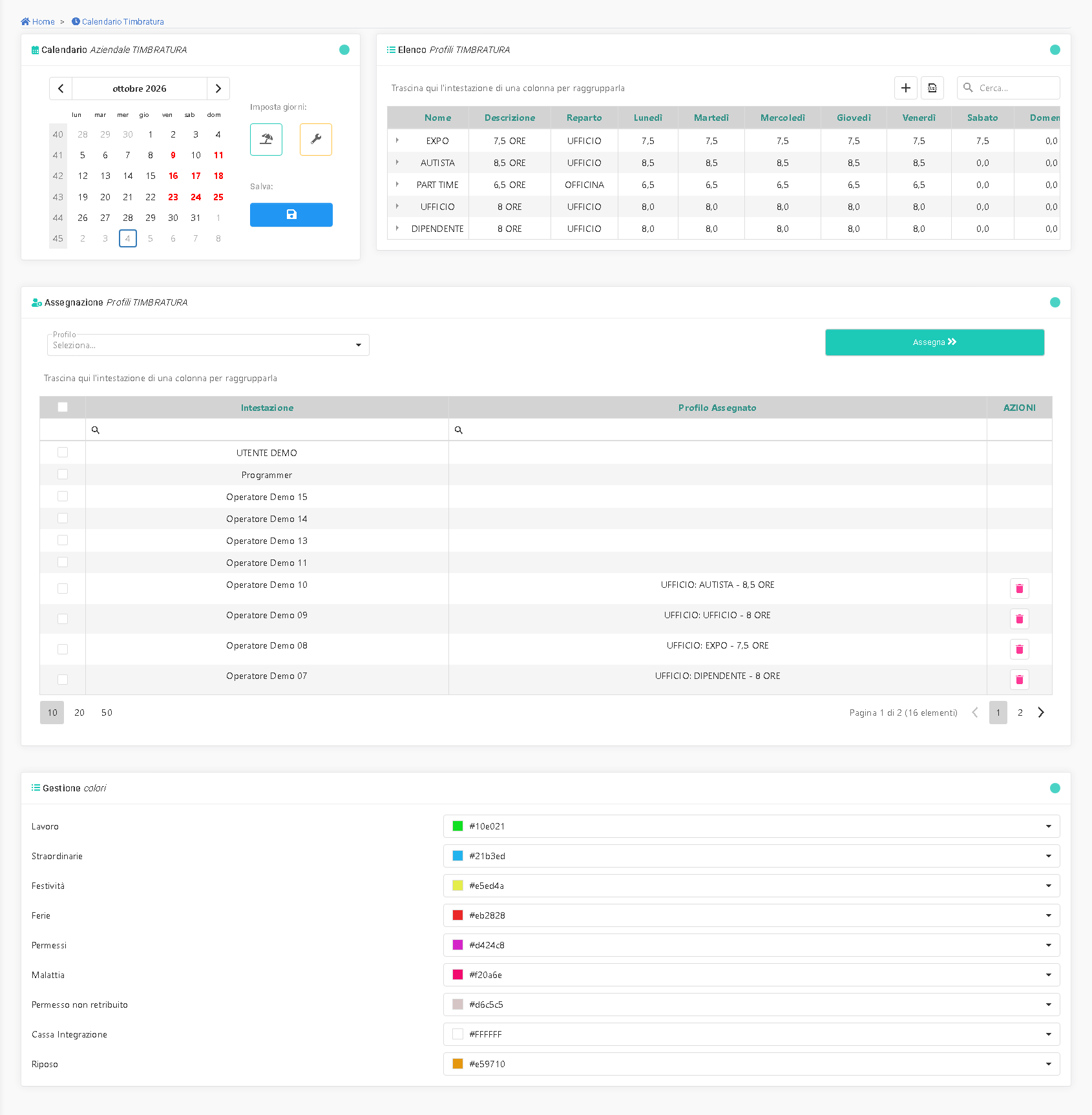
Calendario Aziendale Timbratura
evidenziati in rosso.
Si 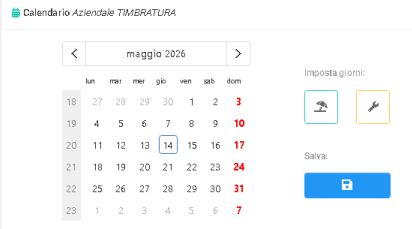
Come fare
Visualizza il mese interessato.
Selezionaselezionano uno o più giorni.Premi(un Festivoclic oppuresul Lavorativo.Premi Salva per registrare le modifiche.
Attendi il messaggio “Salvataggio effettuato con successo”.
Puoi selezionare un’interadella settimana cliccandola sulseleziona relativotutta) numeroe disi settimana.usano i pulsanti:
Icona
Comando
Funzione

Festivo
Impostasegna i giorni selezionati come giorni di chiusura.
chiusura
Lavorativo: 

Lavorativo
Rimuovetoglie la chiusura dai giorni selezionati.
selezionati


Salva
Memorizza le modifiche aldel calendario.
(Officina,
📌 Ricorda di salvareI pulsanti (Festivo e Lavorativo aggiornanocambiano ilsolo calendarioquello sulloche schermo.si Levede modifichefinché vengononon registratesi soltantosalva)premendoElenco Profili Timbratura
SalvaNome, Descrizione, Reparto.Ufficio,
ℹ️ CalendarioBanco) e orario settimanale sono distintiRendere un giorno lavorativo rimuove la chiusura aziendale. Lele ore previste dipendonoda dalLunedì a Domenica (quantità di ore, es. 8 oppure 7,5). Un profilo può essere assegnato all’operatore.a più operatori: modificarlo vale per tutti.

🕒Nuovo Creaprofilo: aggiunge una riga da compilare, poi Salva sulla riga
 Modifica la riga; Salva registra, Annulla esce senza salvare
 Elimina il profilo, dopo la conferma
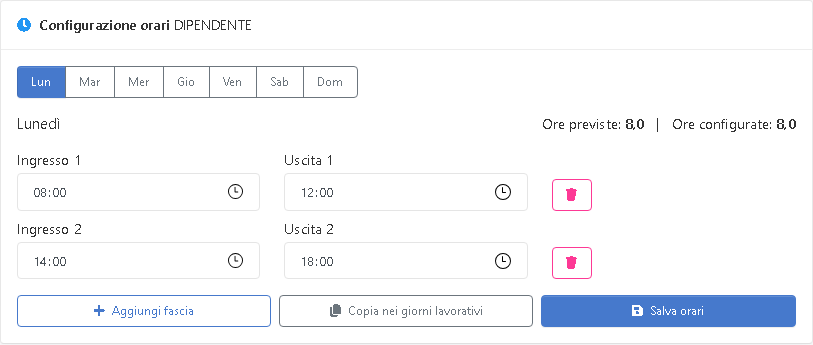
Configurazione orari
La freccia a sinistra di un profilo lavorativoapre
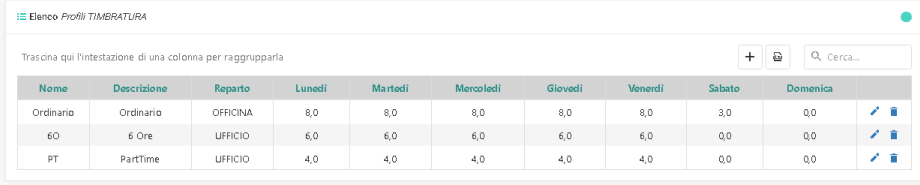
Il riquadrola ElencoConfigurazione profili Timbraturaorari contiene gli schemi di ore settimanali disponibili.
Come fare
PremiNuovo, con l’icona+.Compila nome, descrizione e reparto.Inserisci le ore: per ogni giorno dellasettimana.settimana PremileSalvasulla riga.
Esempiofasce di profilo
ingresso Ferie).delle
💡Il giorno si sceglie con i pulsanti
InserisciLunquantità…diDom;ore,anondestraoraricompaionodileentrata8Ore previstesignificadalottoprofilo per quel giorno e le Ore configurate, la somma delle fasce. Aggiungi fascia aggiunge una coppia Ingresso/Uscita e il cestino accanto la toglie; Copia nei giorni lavorativi copia le fasce del giorno scelto negli altri giorni che hanno ore previste;7,5Salva orarisignificaregistrasettele fasce di tutti i giorni (aggiungere, togliere e copiare non salvano finché non si preme Salva orari).Le fasce non possono sovrapporsi e l'uscita deve essere dopo l'ingresso: altrimenti compare un messaggio in rosso e gli orari non vengono salvati. Se le fasce superano le ore
calcoloepreviste,trentanelminuti.
richieste
✏️ Gestisci i profili
| ||
| ||
| ||
| Timbratura
| ||
|


Nell’elenco puoi anche cercareProfilo, ordinare,si raggruppare,spuntano riordinare le colonne ed esportare in Excel.
📌Un profilo può essere condivisoPrima di modificarlo, controlla qualigli operatorilonellautilizzano:grigliala(imodificafiltririguardadelleilcolonneprofilo assegnatoaiutano atuttitrovarli)loro.e si preme
👥
 Assegna
unil profilo agli operatori
Nelselezionati riquadro(un Assegnazioneprofilo profiligià Timbratura:assegnato viene sostituito)

Scegli ilProfilodal menu.Seleziona gli operatori tramite lecaselle a sinistra delle righe.PremiAssegna.Attendi“Assegnazione effettuata con successo”.Controlla laLa colonna Profilo assegnato.
|

Puoi
utilizzare i filtri delle colonne per trovare gli operatori da selezionare.
ℹ️Operatore con un profilo già assegnatoLa nuova assegnazione sostituisce il precedente profilo di Timbratura.
🗑️ Rimuovi un’assegnazione
Individua l’operatore nella tabella.Premi ilcestino rossonella colonnaAzioni.Alla domanda“Procedi con la cancellazione?”, premiConferma.Attendi“Eliminazione effettuata con successo”.
|

💡Il profilo rimane disponibileEliminare l’assegnazione non eliminaToglie il profilodall’Elencoall'operatore,profili.dopo la conferma (il profilo resta nell'elenco)
Gestione
Colori
💬
Un Comprendicolore iper messaggiogni
ℹ️Salvataggi separatiIl calendario si salva con il propriodischetto, i profili conSalva sulla rigae le associazioni conAssegna.subito.