
🕒 Gestione Timbrature
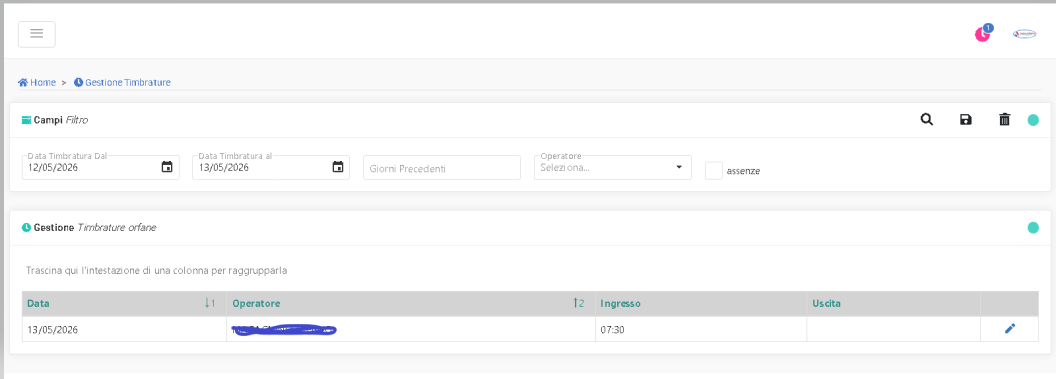
La pagina Gestione permette di individuare le timbrature incomplete, consultare le giornate senza registrazioni e inserire o correggere gli orari.
 Questa icona mostra le (n) timbrature orfana.
Il controllo viene fatta sulle timbrature filtrate per i campi filtro salvati/default in questa maschera.
| 🔎 Ricerca | 🕒 Timbrature orfane | 📋 Assenze |
|---|---|---|
| Seleziona periodo e operatore. | Completa gli ingressi senza uscita. | Verifica le giornate segnalate e inserisci eventuali orari mancanti. |
🔎 Imposta i filtri
| Campo | Utilizzo |
|---|---|
| Data timbratura dal | Data iniziale del periodo da controllare. |
| Data timbratura al | Data finale del periodo da controllare. |
| Giorni precedenti | Imposta un intervallo che termina ieri e si estende indietro del numero di giorni indicato. |
| Operatore | Seleziona un nominativo oppure lascia vuoto per tutti gli operatori previsti dalla ricerca. |
| Assenze | Attiva la consultazione dell’Elenco assenze. |
Dopo aver impostato i criteri, premi Cerca.
| Icona | Comando | Funzione |
|---|---|---|
| Cerca | Aggiorna gli elenchi con i criteri impostati. | |
| Salva filtro | Memorizza i criteri per le consultazioni successive. | |
| Elimina filtro | Rimuove il filtro salvato e ricarica la pagina. Non cancella le timbrature. |
💡 Date manuali o giorni precedenti
Quando Giorni precedenti è valorizzato, il periodo viene ricalcolato rispetto a ieri. Per utilizzare liberamente le date dal/al, lascia vuoto questo campo.
🕒 Completa le timbrature orfane
Il riquadro Gestione timbrature orfane mostra le registrazioni con ingresso presente e uscita mancante.
| Colonna | Contenuto |
|---|---|
| Data | Giorno della timbratura. |
| Operatore | Persona associata alla registrazione. |
| Ingresso | Orario di entrata registrato. |
| Uscita | Orario da completare. |
Come correggere una riga
- Individua la data e l’operatore.
- Premi Modifica sulla riga.
- Inserisci l’Uscita e, se necessario, correggi l’Ingresso.
- Premi Salva.
- Attendi il ricaricamento della pagina.
| Icona | Comando | Funzione |
|---|---|---|
| Modifica | Abilita la modifica degli orari della riga. | |
| Salva | Registra gli orari inseriti. | |
| Annulla | Abbandona le modifiche non salvate. |
✅ La riga può scomparire dopo il salvataggio
Quando l’uscita viene completata, la timbratura non è più orfana. Puoi ritrovarla in Timbratura → Elenco.
📌 Data e operatore non sono modificabili da questa griglia
La correzione riguarda gli orari di ingresso e uscita.
📋 Consulta le assenze
- Attiva la casella Assenze nei filtri.
- Premi Cerca.
- Consulta il riquadro Elenco assenze.
La tabella segnala gli operatori per i quali non risultano registrazioni nei dati utilizzati dal controllo.
⚠️ Una segnalazione non è una giustificazione di assenza
Verifica la situazione prima di intervenire: potrebbe trattarsi di una timbratura dimenticata, di un giorno non lavorativo o di un’assenza da gestire con la relativa causale.
Se manca una presenza effettivamente svolta
- Controlla la data e l’operatore della riga.
- Premi Modifica.
- Compila Ingresso e Uscita con gli orari corretti.
- Premi Salva.
Il salvataggio crea una nuova timbratura per quella giornata.
ℹ️ Limiti della verifica
Il controllo delle assenze considera l’intervallo tra la prima e l’ultima data presenti nei dati recuperati. Un elenco vuoto non garantisce quindi che tutte le giornate del periodo siano complete.
🗂️ Organizza gli elenchi
- Ordina i risultati cliccando sulle intestazioni delle colonne.
- Raggruppa trascinando una colonna nell’area di raggruppamento.
- Cambia pagina usando i comandi in fondo alla tabella.
- Scegli il numero di righe da visualizzare, da 10 a 500 per pagina.
Per controllare le timbrature orfane, disattiva Assenze e premi Cerca; per verificare le assenze, attiva l’opzione e ripeti la ricerca.
ℹ️ Autorizzazioni
L’accesso alla pagina e la disponibilità dei comandi dipendono dai permessi assegnati al tuo utente.
Questa icona mostra le (n) timbrature orfana.
Il controllo viene fatta sulle timbrature filtrate per i campi filtro salvati/default in questa maschera.