
Gestione Timbrature
La pagina Gestioneaiuta permettea di individuarecontrollare le timbrature incomplete,di consultareun periodo: le entrate senza uscita (timbrature orfane), le giornate senza registrazionitimbrature (assenze) e inserirele ogiornate correggerecon glimeno orari.ore di quelle previste dal profilo dell'operatore (timbrature non coerenti). Si apre dal menu Timbratura › Gestione. Il numero delle timbrature orfane compare anche tra le notifiche della barra superiore (vedi Menu, barra superiore e notifiche), calcolato con i filtri salvati in questa pagina.
Campi Filtro
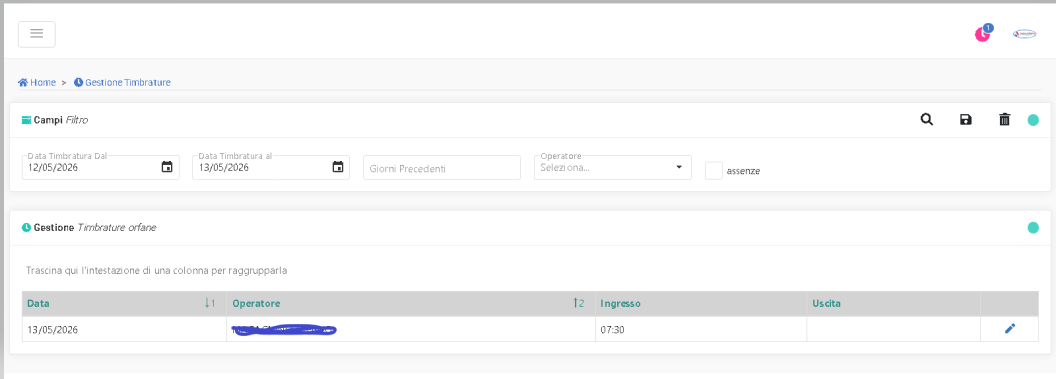

Questa icona mostra le (n) timbrature orfana. Il controllo viene fatta sulle timbrature filtrate perTramite i campi filtro salvati/defaultè inpossibile questainterrogare maschera.il server dei soli dati interessati.
🔎 Imposta i filtri
| Data timbratura dal / al: | |
| prevale sulle date). | |
Dopo aver impostato i criteri, premi CercaCerca).
|
Aggiorna gli elenchi con i | indicati |
| Filtro
 | Salva | |
| della pagina
 | Elimina |


💡Date manuali o giorni precedentiQuandoGiorni precedentiè valorizzato, il periodo viene ricalcolato rispetto a ieri. Per utilizzare liberamente le datedal/al, lascia vuoto questo campo.Sezioni
Gestione Timbrature Orfane
🕒 Completa le
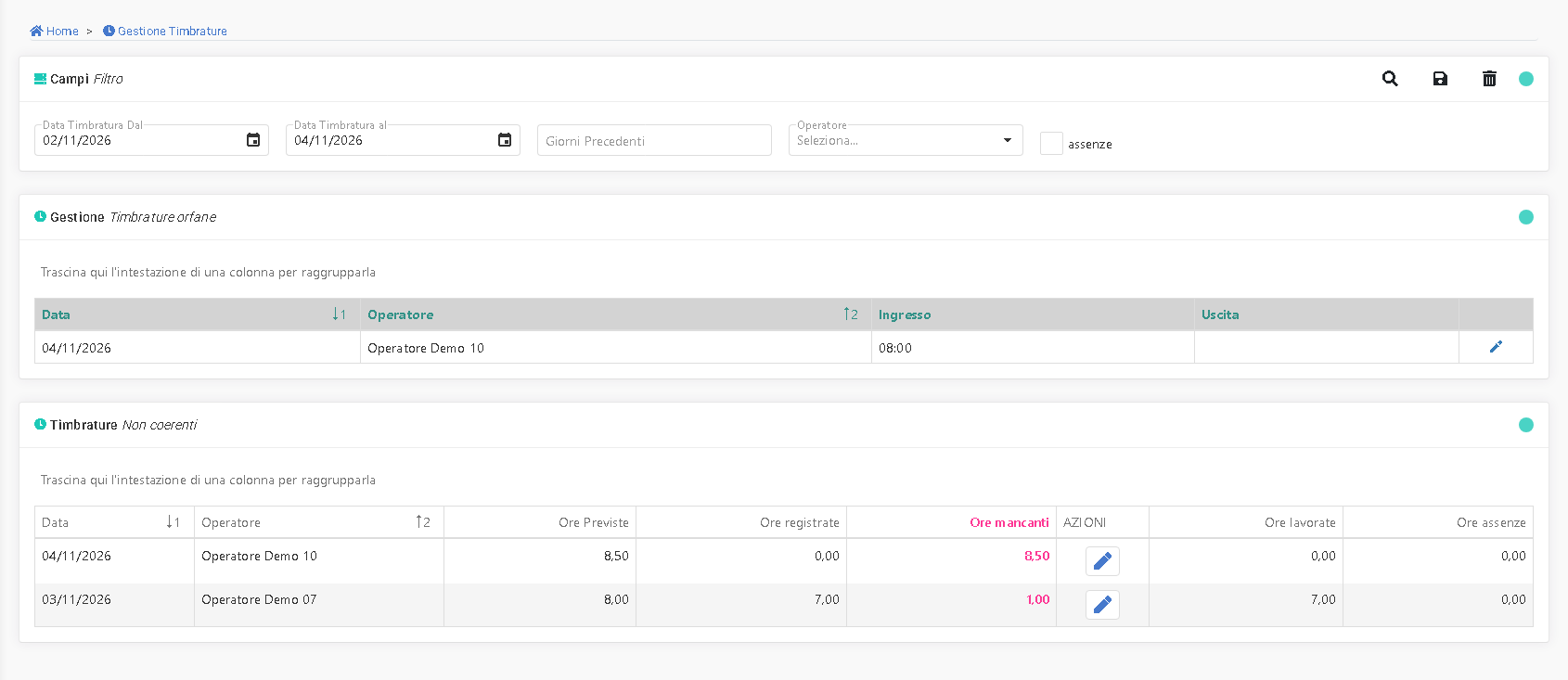
Le timbrature orfanecon l'ingresso ma senza l'uscita: Data, Operatore, Ingresso, Uscita. Gli orari si correggono direttamente nella riga:
Il
riquadro Gestione timbrature orfane mostra le registrazioni con ingresso presente e uscita mancante.
Come correggere una riga
IndividuaModifica ladatariga: si compilano Uscita (el’operatore.se PremiserveModificaIngresso), poi Salva sullariga.riga Inserisciperl’Uscitaregistraree,oseAnnullanecessario,percorreggi l’Ingresso.PremiSalva.Attendi il ricaricamento della pagina.
| uscire
| ||
| ||


✅La riga può scomparire dopoDopo il salvataggioQuando l’uscita viene completata,latimbraturapagina si ricarica e la timbratura, ora completa, non è piùorfana. Puoi ritrovarlainTimbraturaquesto→elenco (si ritrova nell'Elenco).
📌Data e operatore nonsonosimodificabilicambiano daquesta grigliaLa correzione riguarda gli orari di ingresso e uscita.qui.
Elenco Assenze
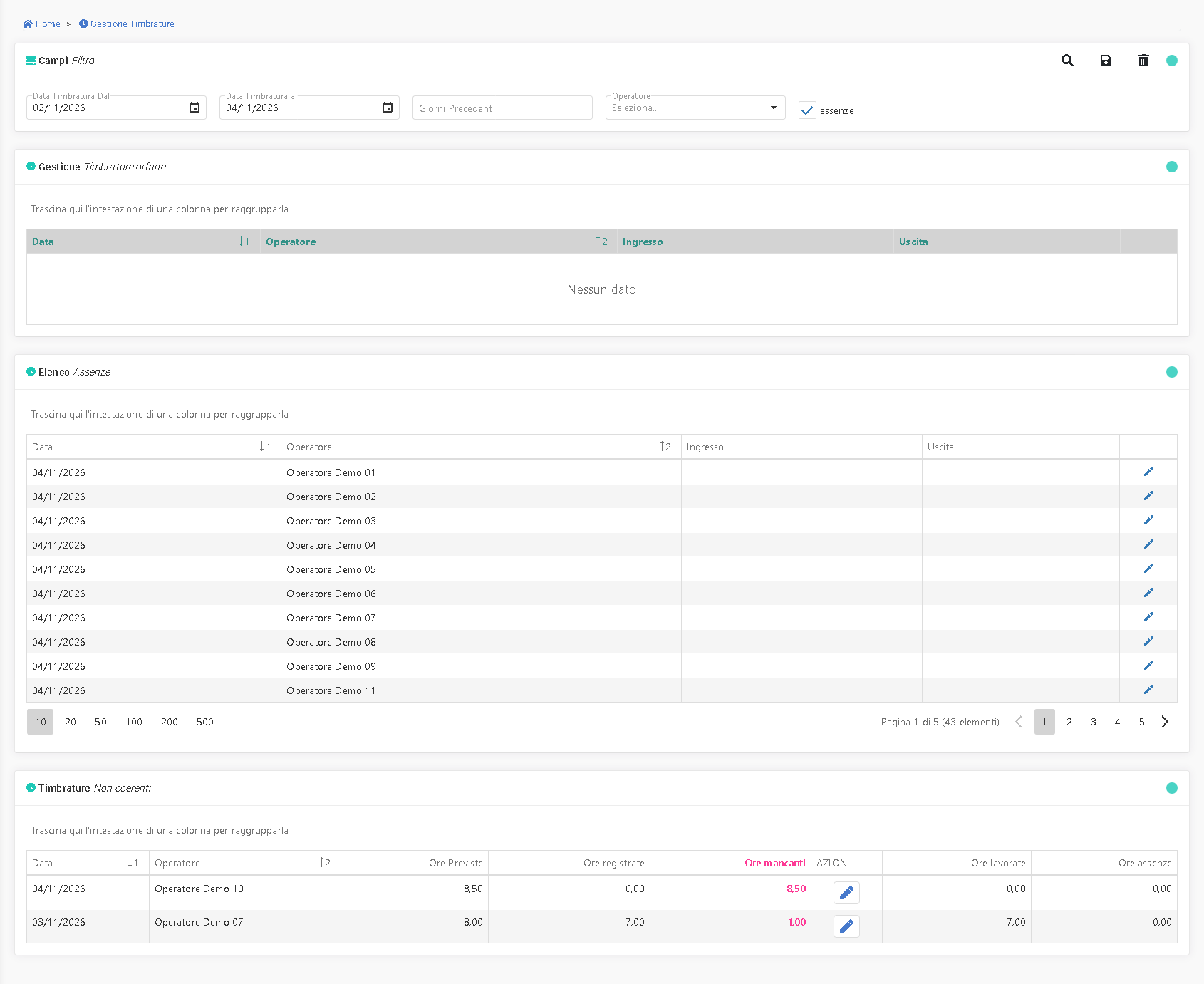
📋 Consulta le assenze
AttivaCon la casella Assenze nei filtri.
Premi Cerca.
Consulta il riquadro Elenco assenze.
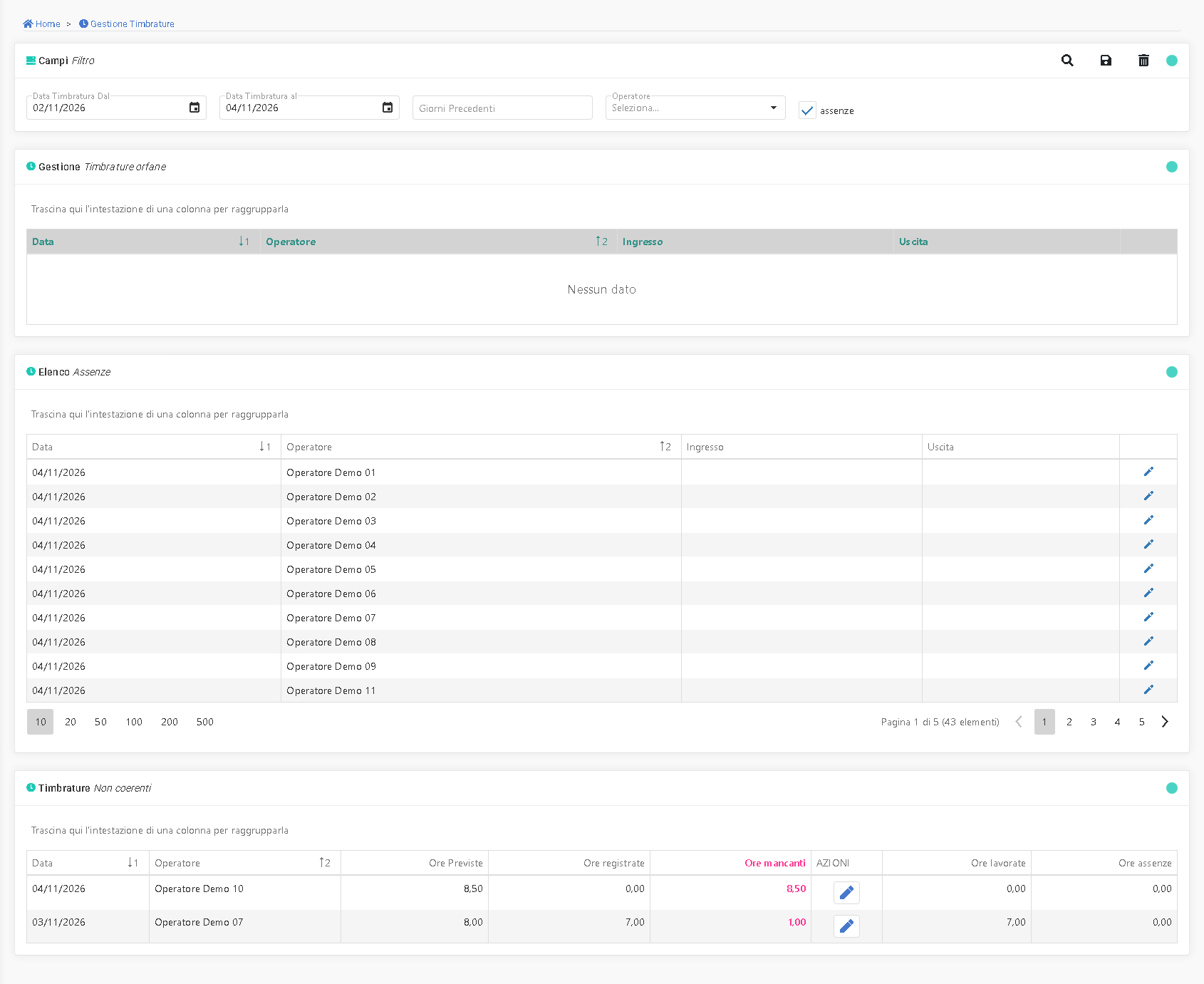
AttivaCon la casella Assenze
nei filtri.PremiCerca.Consulta il riquadroElenco assenze.
La tabella segnalaspuntata: gli operatori persenza itimbrature qualiin nonun risultanogiorno, registrazionitra la prima e l'ultima data presenti nei dati utilizzatitrovati. dal controllo.
Nuova(vedi
⚠️Unasegnalazioneriga non è unagiustificazionegiustificazione:dipuòassenzaVerifica la situazione prima di intervenire: potrebbe trattarsi diessere una timbratura dimenticata,diun giorno non lavorativo odi un’un'assenza dagestireregistrare con larelativacausalecausale.
Timbratura Singola
e Richiesta Ferie). SeControllacreata la timbratura del giorno.Timbrature Non Coerenti
Le giornate in cui le ore registrate (lavoro più assenze) sono meno delle ore previste dal profilo lavorativo dell'operatore (vedi Calendario Aziendale — Timbratura):
dataData, Operatore, Ore lavorate, Ore assenze, Ore previste, Ore registrate e, in rosso, Ore mancanti. Nell'esempio Operatore Demo 07 ha 7 ore il 3 novembre su 8 previste. Apre il totale della giornata nella pagina Nuova Timbratura Singola, per completare le ore
Gli elenchi si ordinano, filtrano e
l’operatoreraggruppanodellacomeriga.descritto PremiinModifica.Lavorare CompilaconIngressoelenchi eUscitacon gli orari corretti.PremiSalvafiltri .
Il salvataggio crea una nuova timbratura per quella giornata.
ℹ️Limiti della verificaIl controllo delle assenze considera l’intervallo tra la prima e l’ultima data presenti nei dati recuperati. Un elenco vuoto non garantisce quindi che tutte le giornate del periodo siano complete.
🗂️ Organizza gli elenchi
Ordinai risultati cliccando sulle intestazioni delle colonne.Raggruppatrascinando una colonna nell’area di raggruppamento.Cambia paginausando i comandi in fondo alla tabella.Scegli il numero di righeda visualizzare, da 10 a 500 per pagina.
Per controllare le timbrature orfane, disattiva Assenze e premi Cerca; per verificare le assenze, attiva l’opzione e ripeti la ricerca.
ℹ️AutorizzazioniL’accesso alla pagina e la disponibilità dei comandi dipendono dai permessi assegnati al tuo utente.
Questa icona mostra le (n) timbrature orfana. Il controllo viene fatta sulle timbrature filtrate per i campi filtro salvati/default in questa maschera.