
Nuova Timbratura Singola
La pagina Nuovainserisce Timbraturao del gestionale permette di inseriremodifica una registrazionetimbratura perdi un operatore ein unaun data,giorno. scegliendoHa tradue modalità: Entrata/Uscita, con gli orari, e Totali., 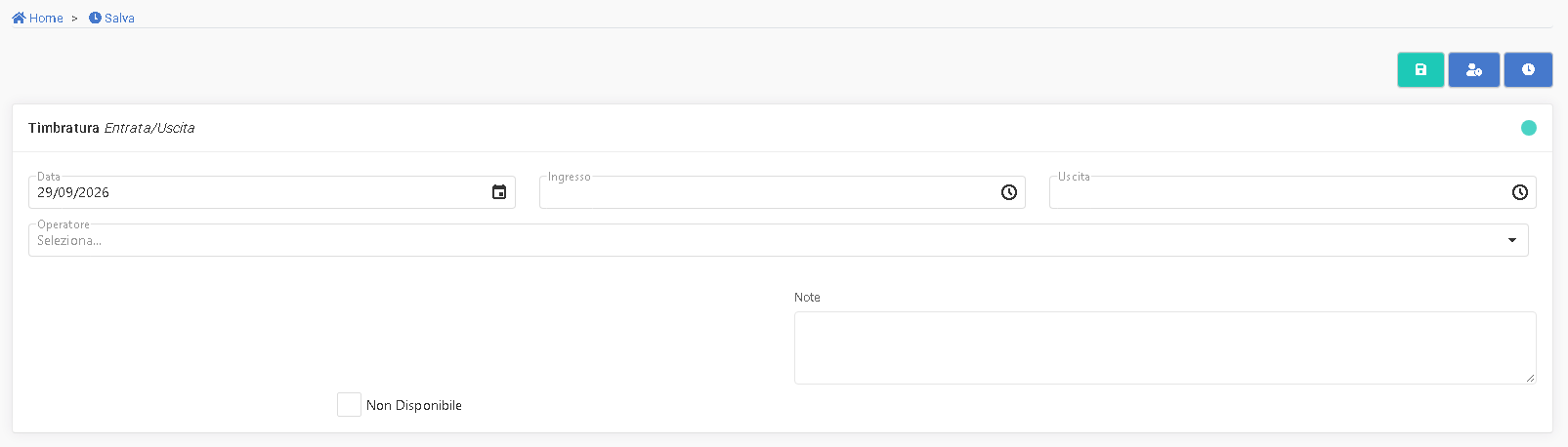
Lale stessaore paginadella viene utilizzatagiornata per modificaretipo. Si apre dai pulsanti di inserimento dell'Elenco oppure aprendo una timbratura giàesistente; esistente.indica la
modalità TOTALI).
➡️(Timbratura Entrata/Uscita🔢o Totali
Registra gli orari di ingresso e uscita.
Gestisce le ore giornaliere e le relative causali.
🧭 Scegli il tipo di registrazione
NellaAzioni parte superiore della pagina sono disponibili i comandi per salvare e aprire una nuova registrazione.disponibili:
Comando
Funzione


Salva
Salva i datidati; delladopo il messaggio di conferma la pagina riapre la timbratura aperta.
salvata


Nuovo
Apre una nuova timbratura in modalità Entrata/Uscita .


Nuovo
Apre una nuova registrazionetimbratura in modalità Totali.
IlI titolodue delpulsanti riquadrodi indicanuovo inserimento non salvano la modalitàtimbratura attiva:aperta Timbraturae Entrata/Uscitanon oppurecambiano Timbraturala TOTALIsua modalità. Il funzionamento generale delle schede è descritto in Lavorare con le schede.
ℹ️Disponibilità dei comandiI pulsanti vengono visualizzati in base ai permessi di inserimento e modifica assegnati al tuo utente.Sezioni
Timbratura Entrata/Uscita
📌Data: il giorno.
SalvaOperatore:primaladipersonaaprire(si può scrivere unanuovaparteregistrazioneIdelpulsantinome per cercarla).NuovoIngresso, Uscita:apronogliun’altraorarischeda(l'uscitadisiinserimento:può lasciare vuota e completare in seguito, vedi Gestione Timbrature). Note. Non disponibile: segna la giornata come nonsalvano automaticamente i dati che stai compilando.disponibile.
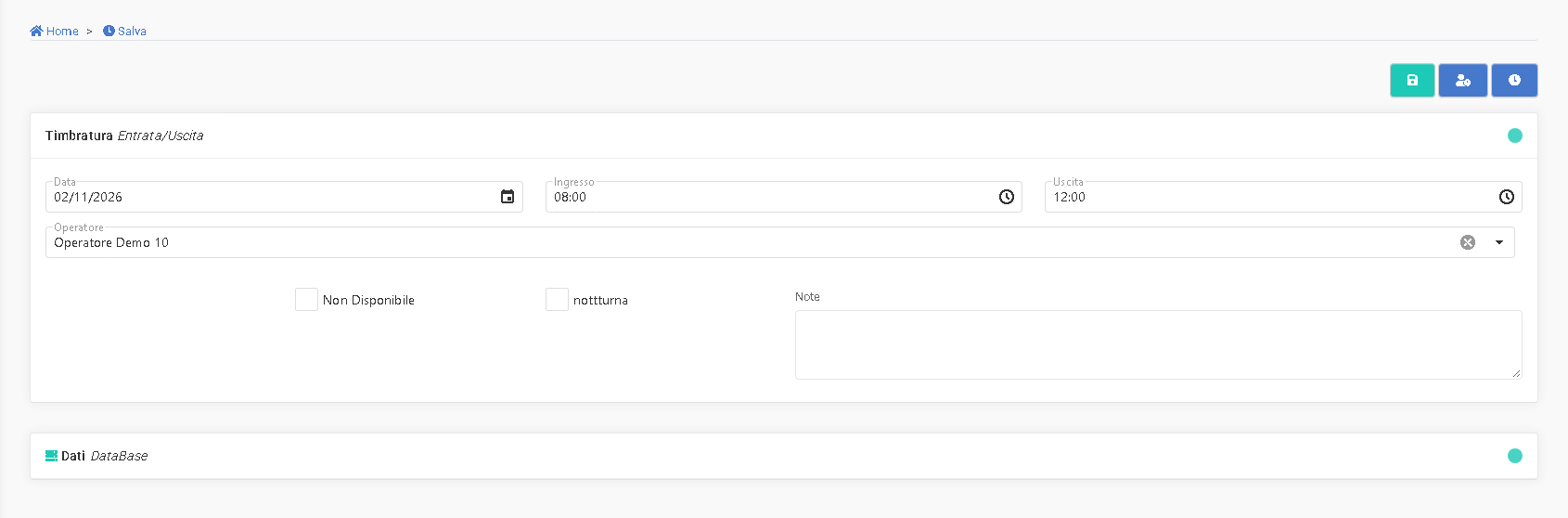
📅 Imposta data e operatore
Questi campi sono presenti in entrambe le modalità.
Nel campo Operatore puoi digitareEsempio: per cercare il nominativo e selezionarlo dall’elenco.
➡️ Modalità Entrata/Uscita
Utilizza questa modalità per registrare una presenza attraverso gli orari.
Gli orari vengono associati alla Data della timbratura.
Come compilare
Imposta laData.Seleziona l’Operatore.Inserisci l’orario diIngresso.Inserisci l’orario diUscita, se disponibile.Compila le eventualiNote.PremiSalva.
Le registrazioni complete di ingresso e uscita concorrono al calcolo delle ore giornaliere.
💡Esempio di compilazionePeruna presenza dalle 08:00 alle 12:00,00selezionasi inserisce 08:00 in Ingresso e 12:00 in Uscita. Al salvataggio la WebApp aggiorna ilgiornototaleinteressatodella giornata dell'operatore (riga con Solo ore nell'Elenco): nell'esempio dell'immagine, 08:00–12:00 einserisci13:00–17:3008:00dannoinIngressoe12:00inUscita.
🔢 Modalità Totali
Utilizza questa modalità per consultare e integrare le8,5 ore delladi giornata,lavoro.
Timbratura registrareTOTALI
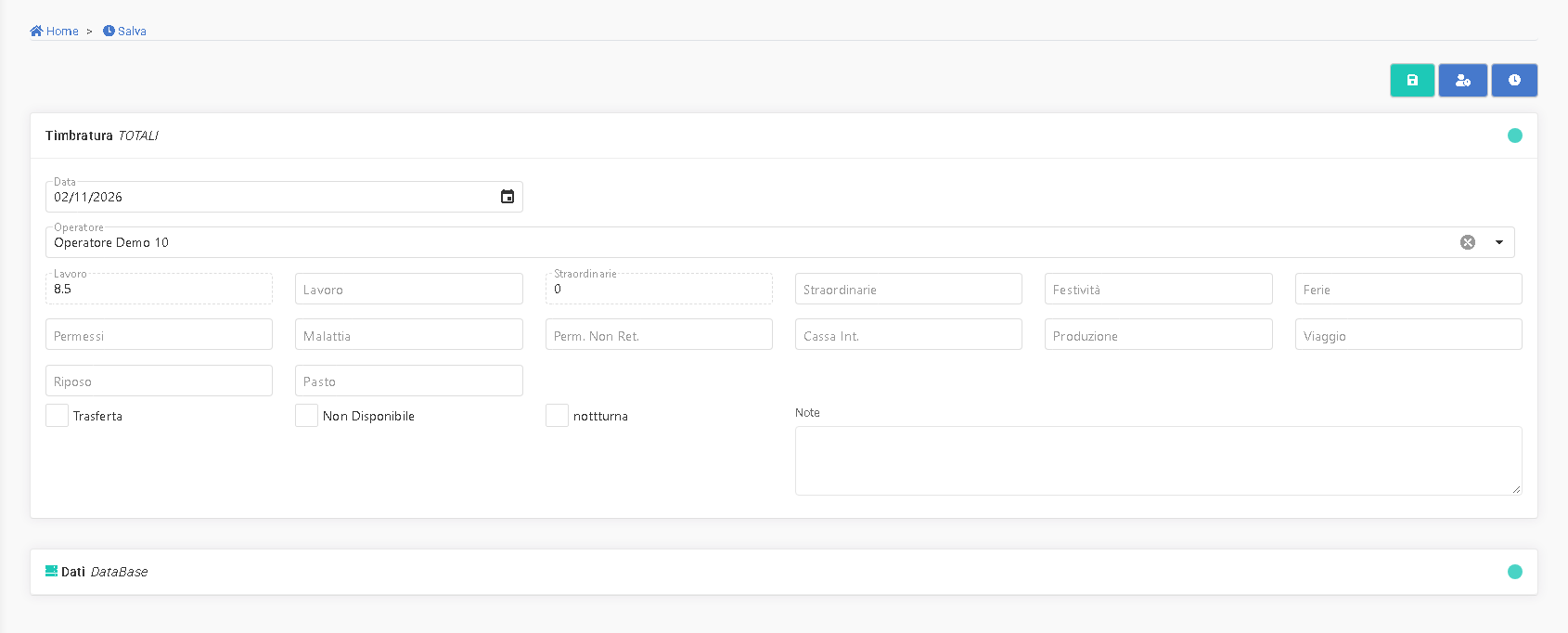
In questa modalità inon campi Ingresso e Uscita nonci sono visualizzati.
Lavoroorari ema straordinario
le Perore della giornata per tipo. Lavoro e Straordinarie sono presentihanno due campi ciascuno con la stessa etichetta: unoil primo, di sola letturalettura, e uno modificabile.
📌voci:DistinguiFestività,iFerie,valoriPermessi,calcolatiMalattia,dalle integrazioniI campi di sola lettura non possono essere modificati direttamente. Utilizza i campi modificabili per le integrazioni manuali.
Altre voci orarie
| Permesso non | retribuito, |
| Cassa | integrazione, |
| Viaggio |
Pasto e trasferta
ℹ️IlNote,campo Pasto è numericoIn questa pagina puoi indicare una quantità, anziché selezionare una semplice casella.
📝 Note e disponibilità
Questi campi sono presenti sia in modalità Entrata/Uscita sia in modalità Totali.
L’indicazione Non disponibile può essere riportata nelle descrizioni della timbratura come N.D. o NON DISPONIBILE.sopra.
Dati 💾DataBase
Indicano quale utente e in quale ora e data ha creato la timbratura
Controlladataeoperatore.quale Verificautentegliorarioppure levoci orarie,e inbasequalealla modalità scelta.Controlla eventualinoteora eopzioni.data Premi il pulsante con l’icona deldischetto.Attendi il messaggio“Salvataggioha effettuatoconl'ultimasuccesso”.
Dopo la conferma, il gestionale riapre la registrazione salvata, permettendoti di consultarla o modificarla.modifica.
💡Per inserire un’altra timbraturaDopo il salvataggio, usa uno dei due pulsantiNuovoper scegliere la modalità della registrazione successiva.
✏️ Modifica una registrazione esistente
Quando apri una timbratura già presente, la pagina mostra i dati salvati e la relativa modalità.
Modifica i campi necessari e premi Salva per aggiornare la registrazione.
📌Controlla il tipo di scheda apertaI pulsantiNuovocreano una nuova registrazione: non convertono quella corrente daEntrata/UscitaaTotali, o viceversa.
💬 Se il salvataggio non riesce
Leggi il messaggio di errore mostrato e controlla:
Ladatadella registrazione.L’operatoreselezionato.Gliorario ivalori numericiinseriti.La disponibilità della connessione al gestionale.
Considera conclusa l’operazione soltanto dopo la conferma “Salvataggio effettuato con successo”.